 Machi Photos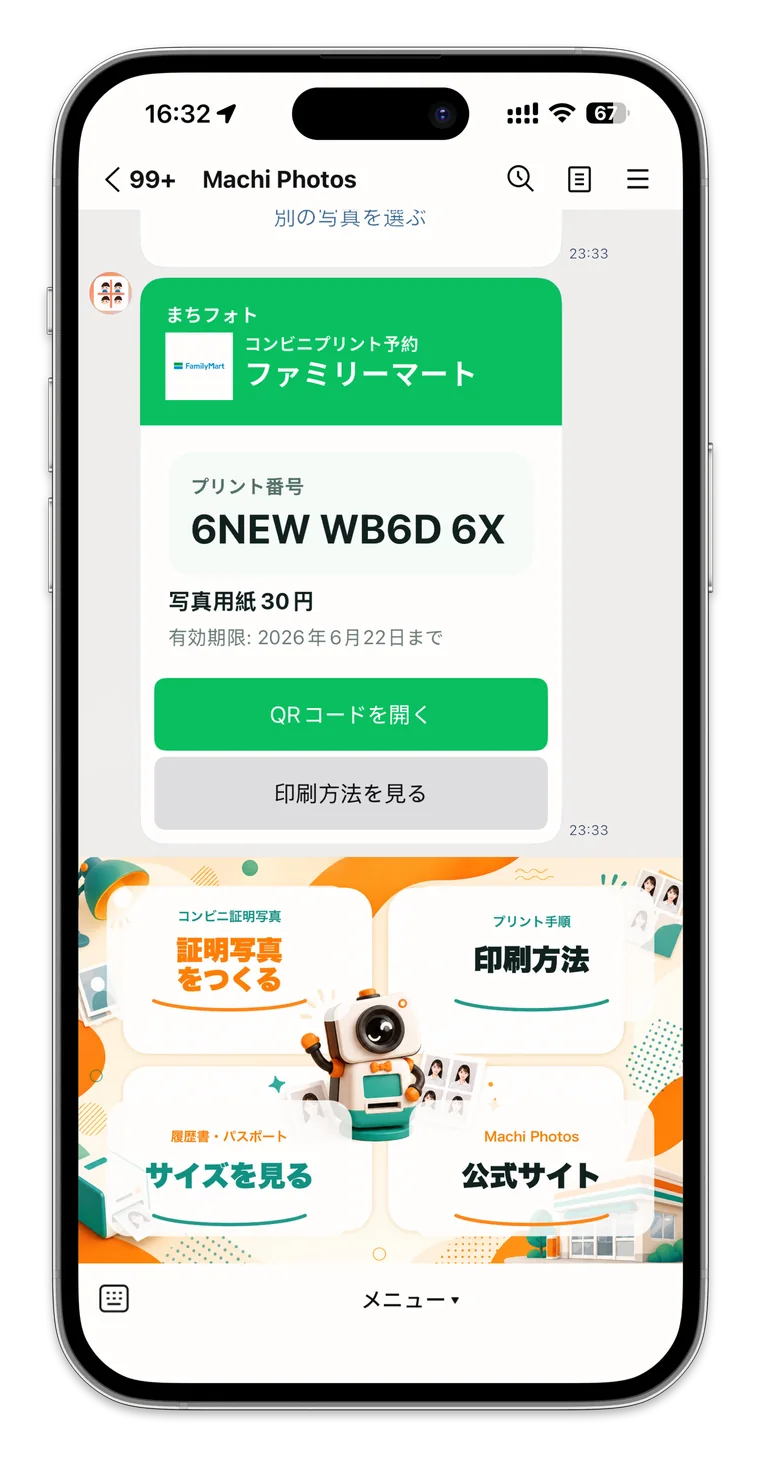
En Japón puedes preparar una foto de carnet con el móvil y una impresora de fotos de konbini. Machi Photos permite subir la foto, elegir tamaño, ajustar fondo, crear una hoja L y emitir un código de reserva desde el navegador. Crear la foto y emitir el código es gratis; la tienda cobra la impresión en papel fotográfico L.
1. Elige el tamaño correcto
Selecciona el uso: currículum, pasaporte, My Number Card, Residence Card, visa, licencia de conducir o examen. Tamaños habituales son 30×40mm para currículum, 35×45mm para pasaporte y My Number, y 24×30mm para licencia.
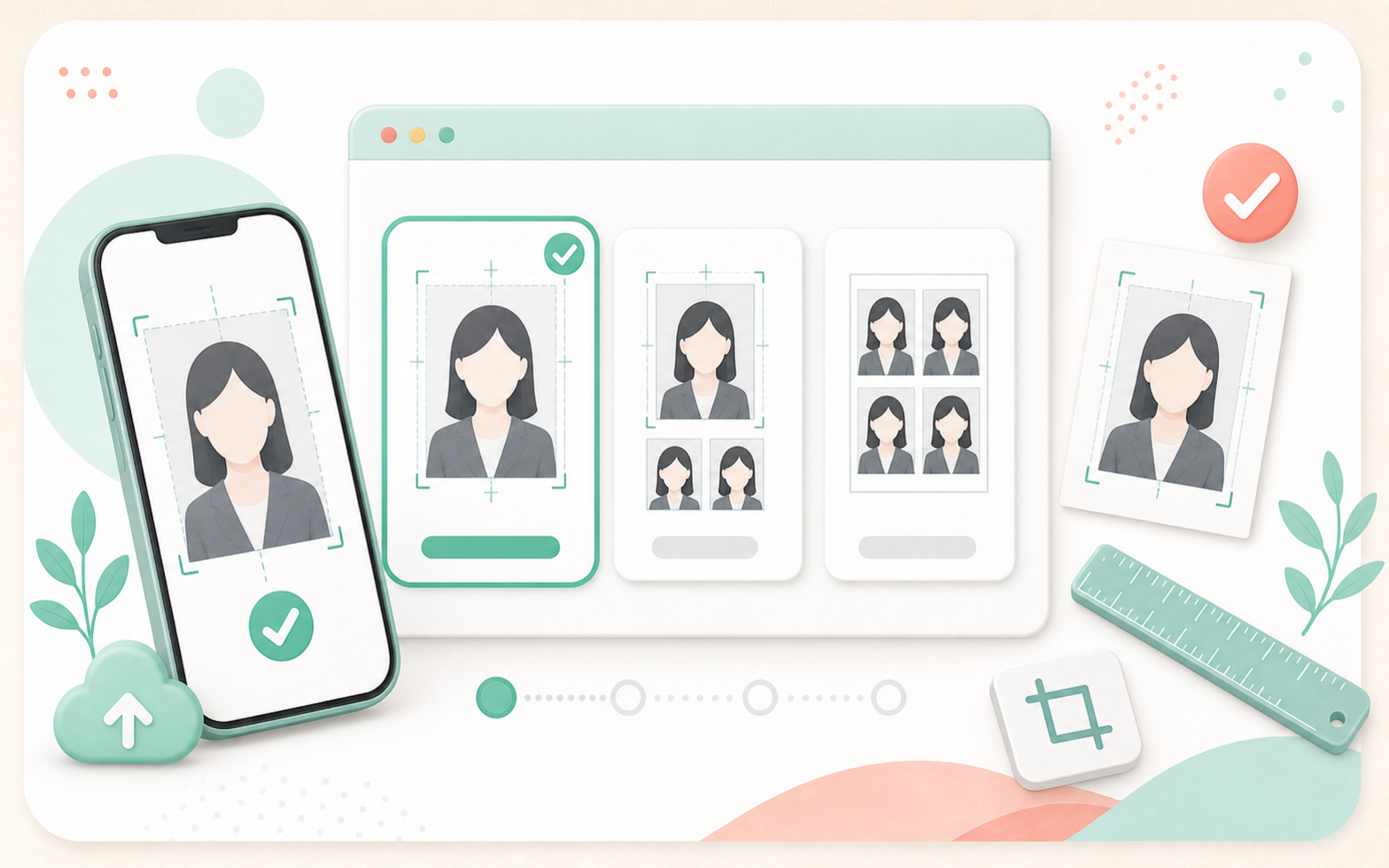
Si el destino especifica ancho, alto, fondo, fecha, gafas o sombrero, sigue esas instrucciones. Si no encuentras el tamaño, usa tamaño personalizado.
2. Sube una foto del móvil y alinea el rostro
Usa una foto frontal con buena luz. Revisa el centro del rostro, el espacio superior y los hombros. Si el fondo tiene sombras u objetos, puedes cambiarlo a blanco o a un color liso.
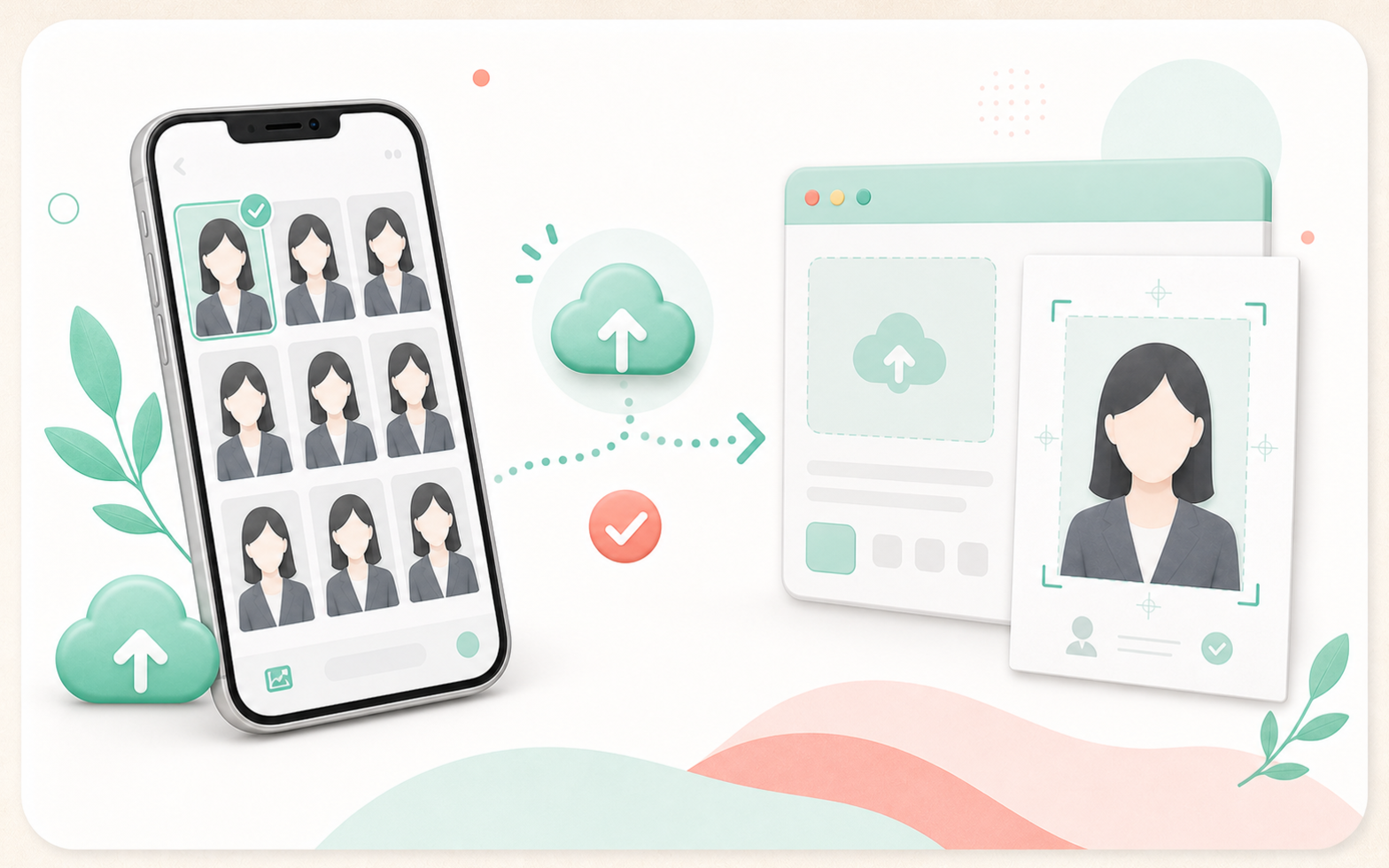
Para currículum y exámenes, evita rostro demasiado pequeño, cabeza cortada, cuerpo inclinado u ojos tapados por pelo o reflejos.
3. Revisa la hoja L
Después de editar, Machi Photos crea una hoja L para imprimir en tiendas de conveniencia. Una foto de 30×40mm puede colocarse 6 veces y una de 35×45mm 4 veces.
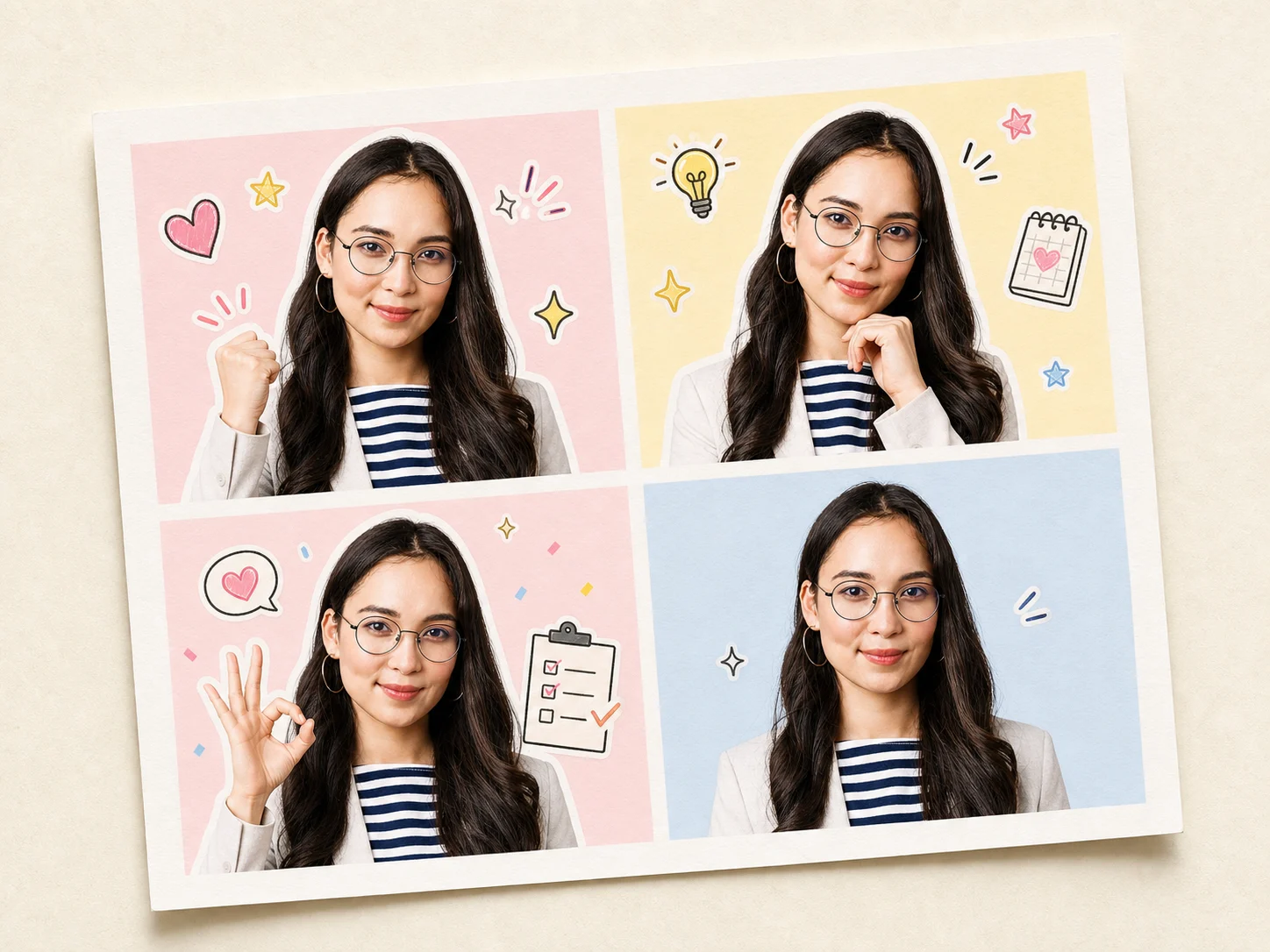
Comprueba la composición antes de imprimir. Las copias extra pueden servir como reserva.
4. Emite el código de impresión
En el paso de impresión, emite un número de reserva o código QR para tiendas compatibles. Elige la tienda en Machi Photos y usa el código en la multifuncional.
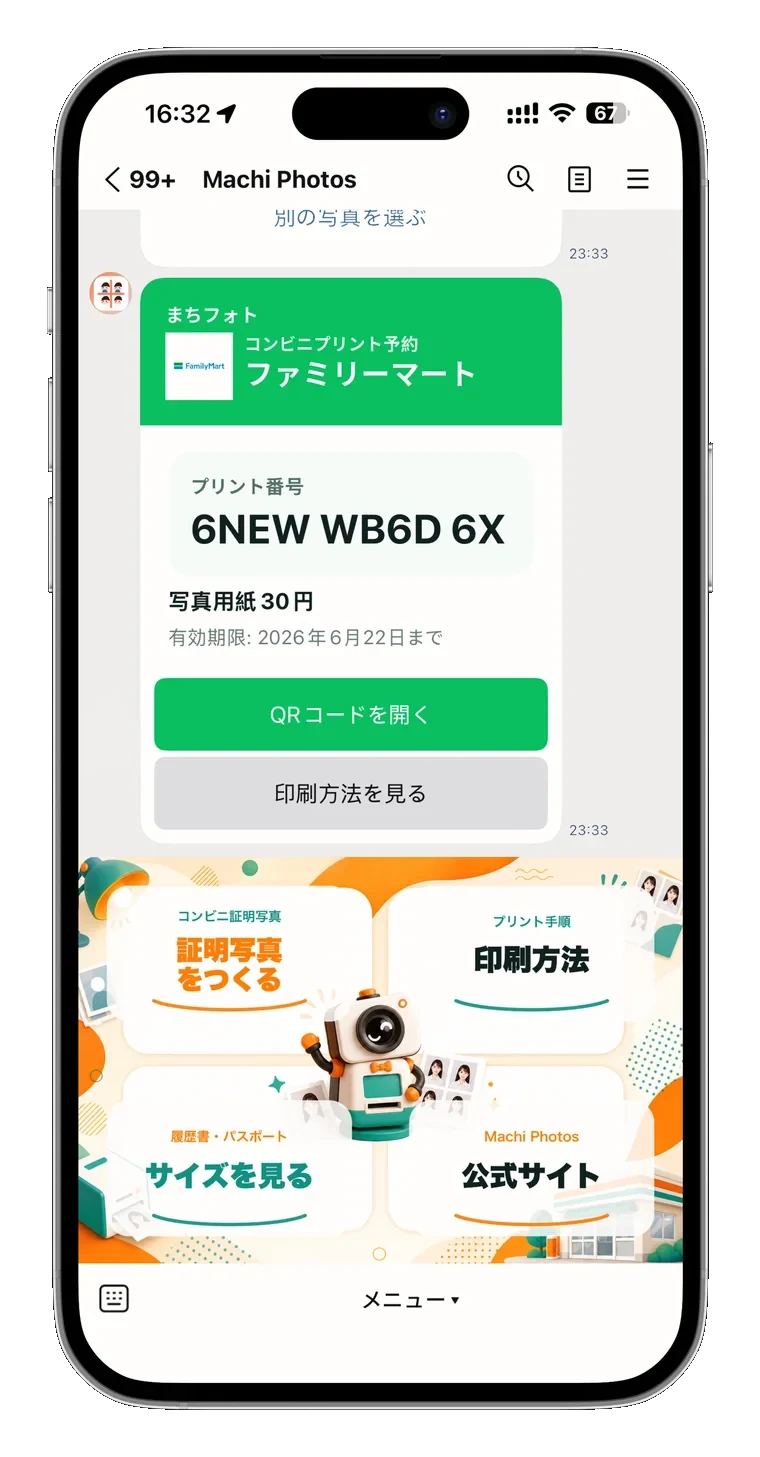
7-Eleven, Lawson y FamilyMart pueden tener pantallas y flujos distintos. Confirma papel L, copias y precio antes de imprimir.
5. Imprime en la tienda
En la máquina, selecciona impresión de fotos, introduce el número o escanea el QR, revisa la vista previa, elige papel L y confirma.
La tarifa la cobra la tienda, no Machi Photos. Revisa el importe final en la pantalla de la máquina.
¿Necesitas una foto de carnet para imprimir en konbini?
Crear foto de carnet