 Machi Photos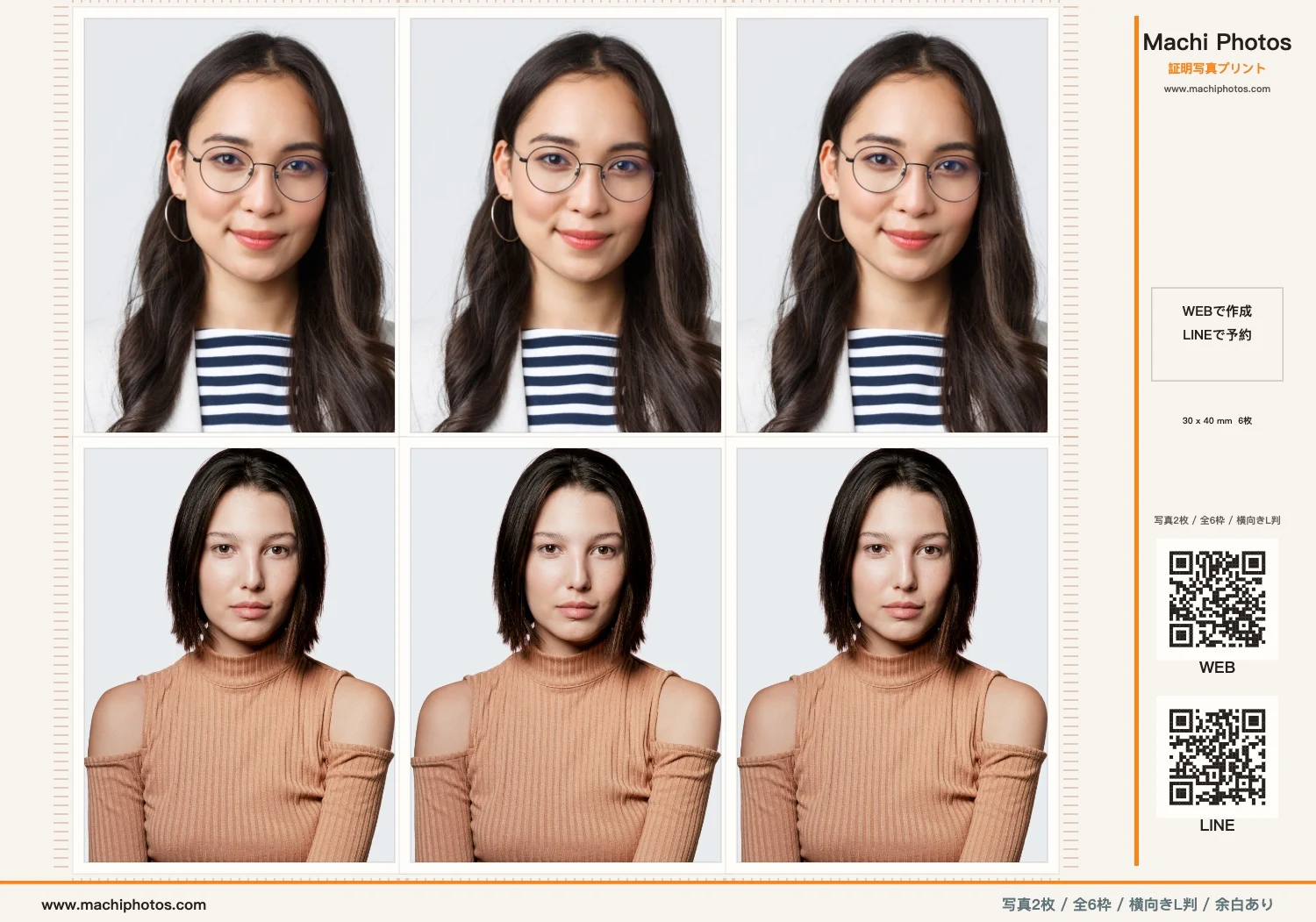
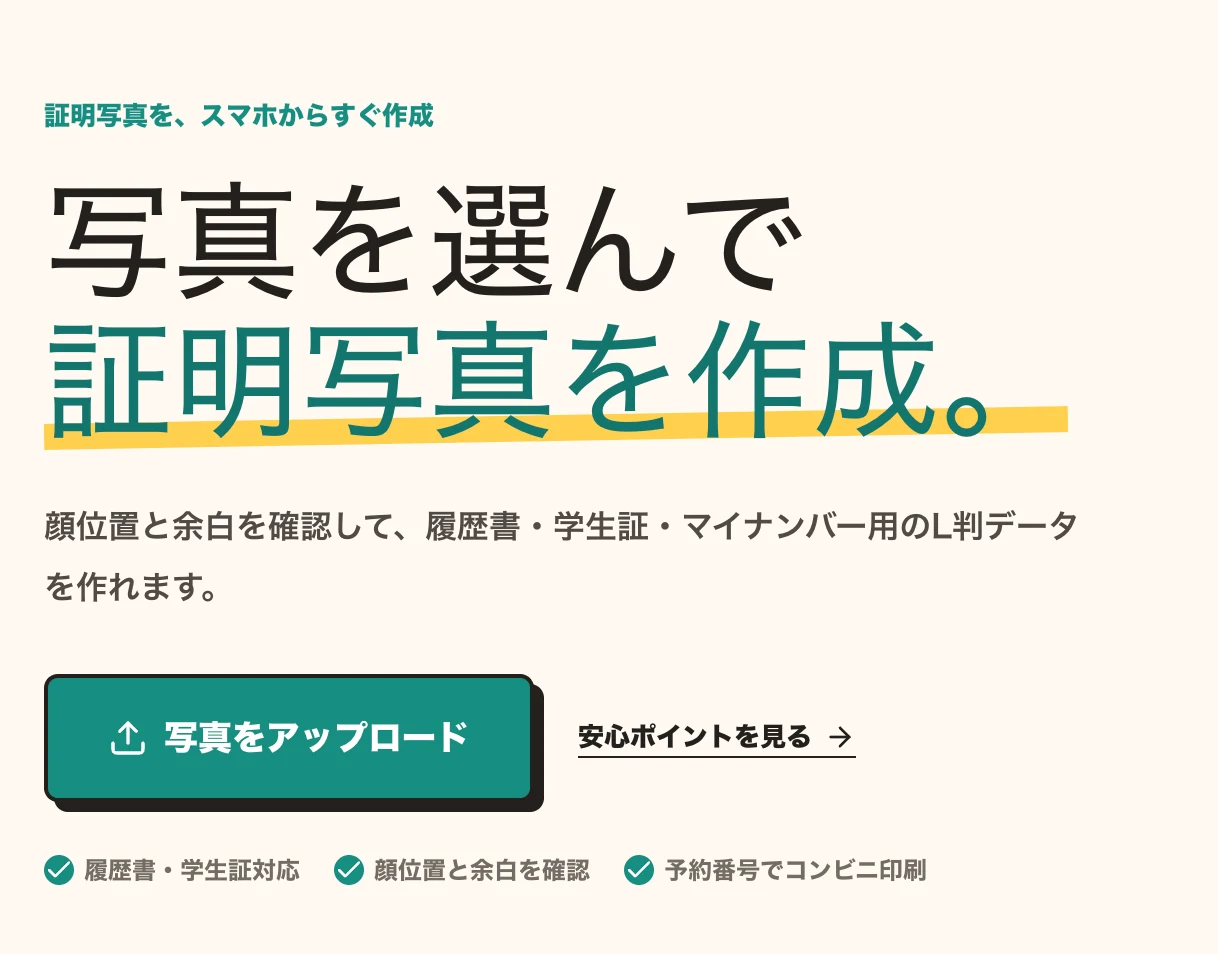
Si estás en Japón y necesitas una foto de carnet, no siempre hace falta buscar una cabina. Con Machi Photos puedes elegir el tamaño, subir una o varias fotos, revisar la vista previa en formato L y generar un código de reserva para imprimir en tiendas como 7-Eleven o FamilyMart.
Elige el uso y el tamaño
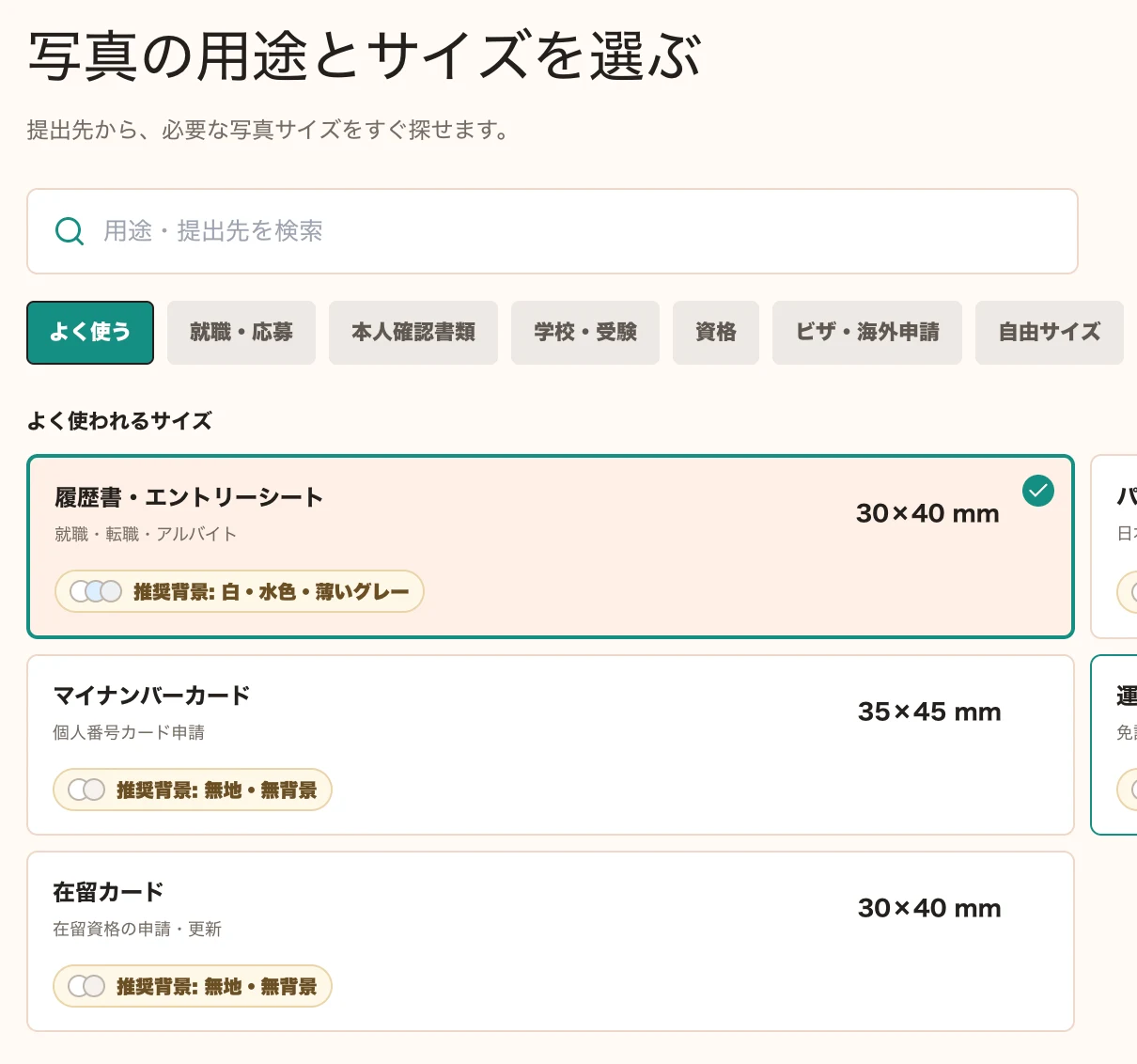
Puedes empezar por el tipo de trámite: currículum, solicitud de empleo, identificación de estudiante, verificación de identidad, tarjeta de residencia, My Number, examen, visado o tamaño libre. En el ejemplo se usa 30 x 40 mm para currículum. Antes de entregar la foto, revisa siempre las reglas del organismo que la solicita.
Sube una o varias fotos
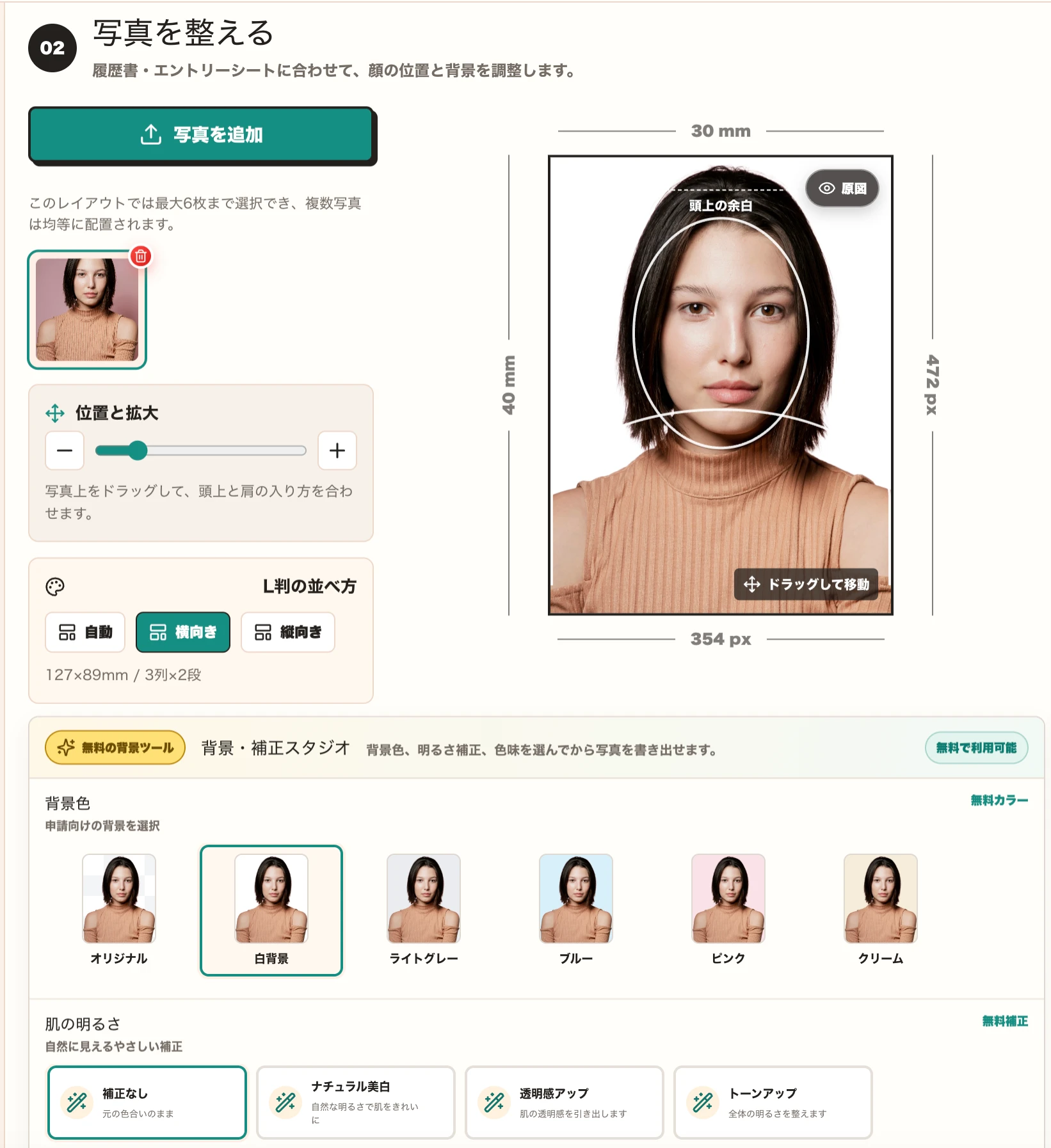
Pulsa el botón de carga para añadir tus imágenes. Este diseño en papel L permite hasta 6 fotos, por lo que puedes imprimir varias copias de una misma imagen o combinar dos personas en una sola hoja.
Después de subir la foto, ajusta la posición con arrastrar y zoom. Comprueba la cara, el espacio sobre la cabeza y los hombros dentro de la guía. El editor muestra el recorte de 30 mm x 40 mm y la referencia en píxeles.
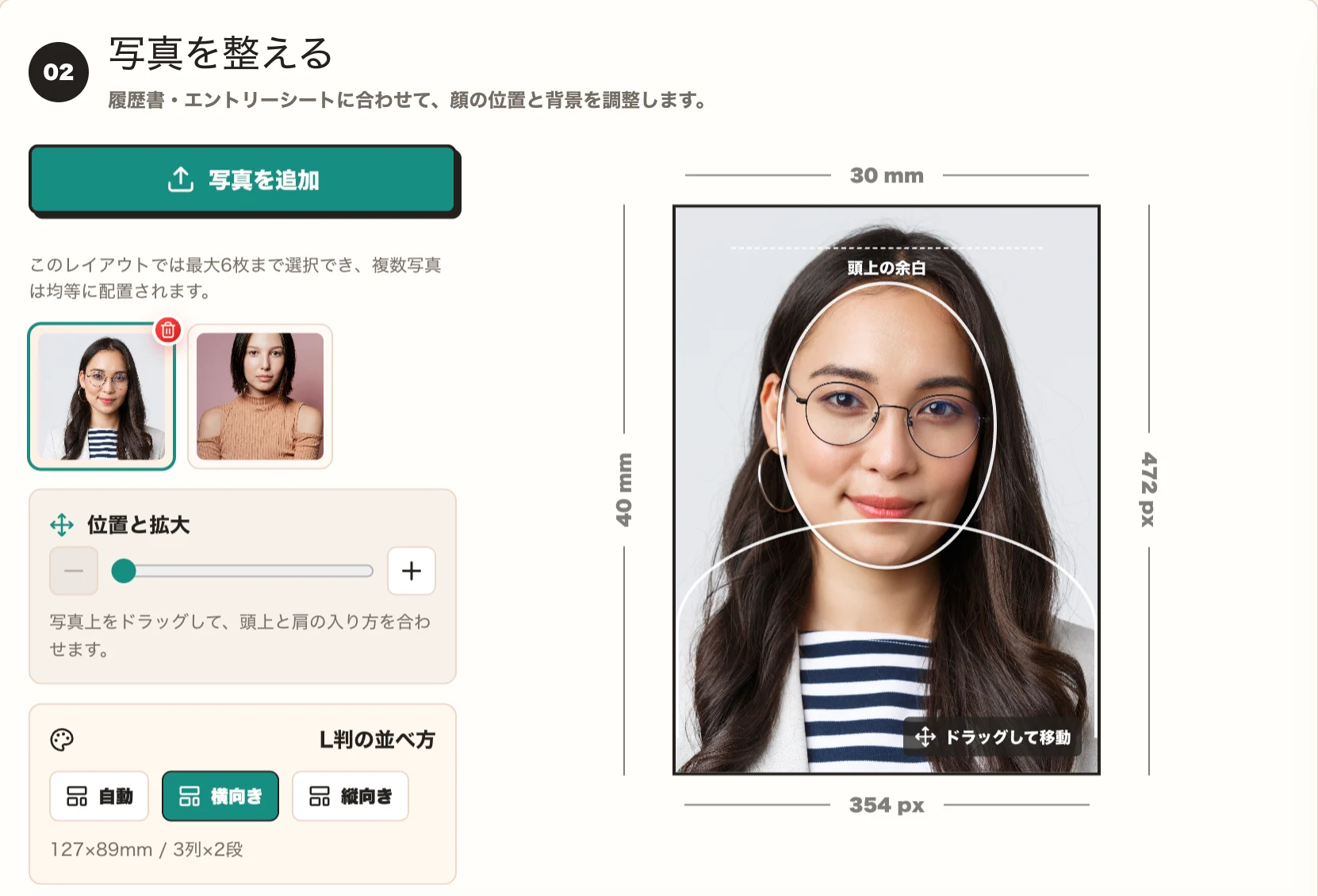
Si subes varias fotos, cambia de imagen desde las miniaturas de la izquierda. Puedes elegir disposición automática, horizontal o vertical. El ejemplo usa una hoja L horizontal de 127 x 89 mm con 3 columnas x 2 filas.
Crea ahora una foto lista para imprimir
Crear foto de carnetRevisa la vista previa antes de guardar
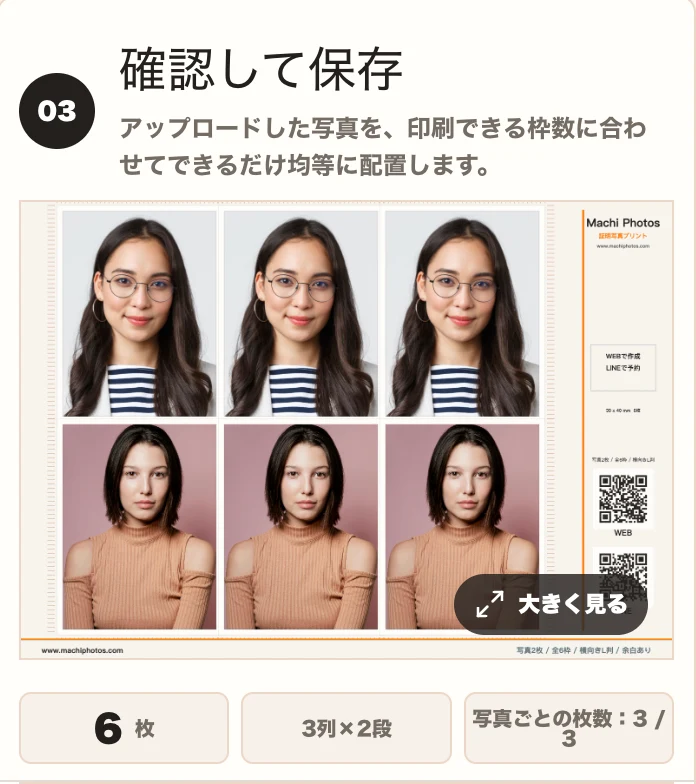
Antes de guardar, mira la hoja completa. En el ejemplo, una hoja L contiene 6 fotos en una composición de 3 x 2. Confirma recorte, orientación, márgenes y cantidad antes de continuar.
Genera el código de reserva para imprimir
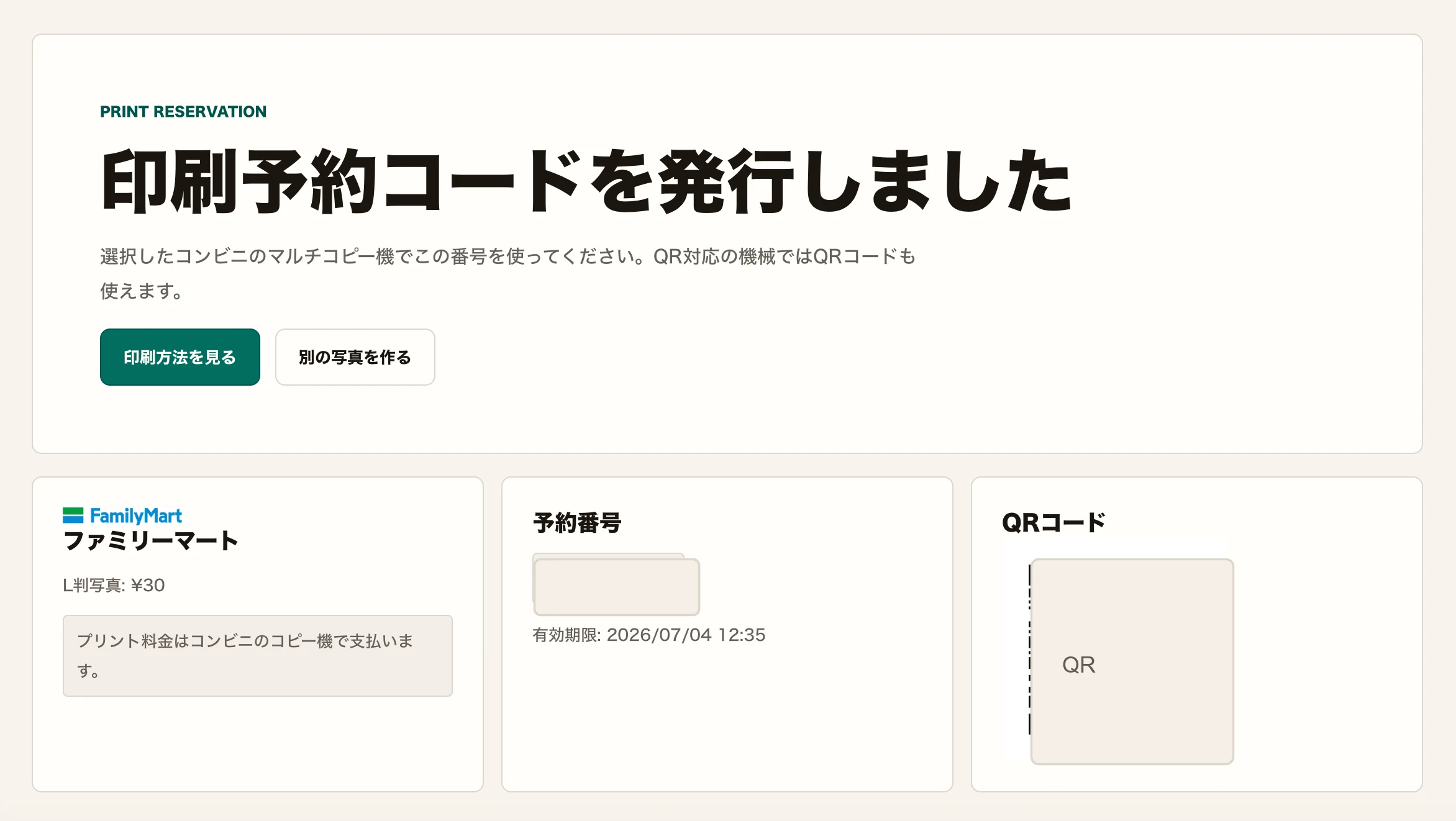
Después de guardar, pasa a la reserva de impresión en konbini. La pantalla muestra la tienda elegida, el tipo de impresión, el número de reserva, la fecha límite y el código QR. En la tienda, introduce el número en la multifunción; si el equipo lo permite, también puedes usar el QR.
El ejemplo muestra una reserva de foto L en FamilyMart. El pago se hace en la máquina de la tienda. El precio y la fecha límite son solo del ejemplo; comprueba siempre la pantalla real y la máquina. El número de reserva y el QR están ocultos por seguridad.
Así se ve la hoja impresa
La hoja L final coloca las fotos de carnet a la izquierda y la información de Machi Photos a la derecha. Es práctica si necesitas varias copias o quieres imprimir dos conjuntos en una sola hoja.
Antes de imprimir
- Confirma tamaño y color de fondo con la institución que recibirá la foto.
- Si usas varias fotos, revisa cara y margen superior una por una.
- El número de reserva y el QR tienen fecha de caducidad.
- Antes de pagar, revisa vista previa, tamaño y cantidad en la máquina.