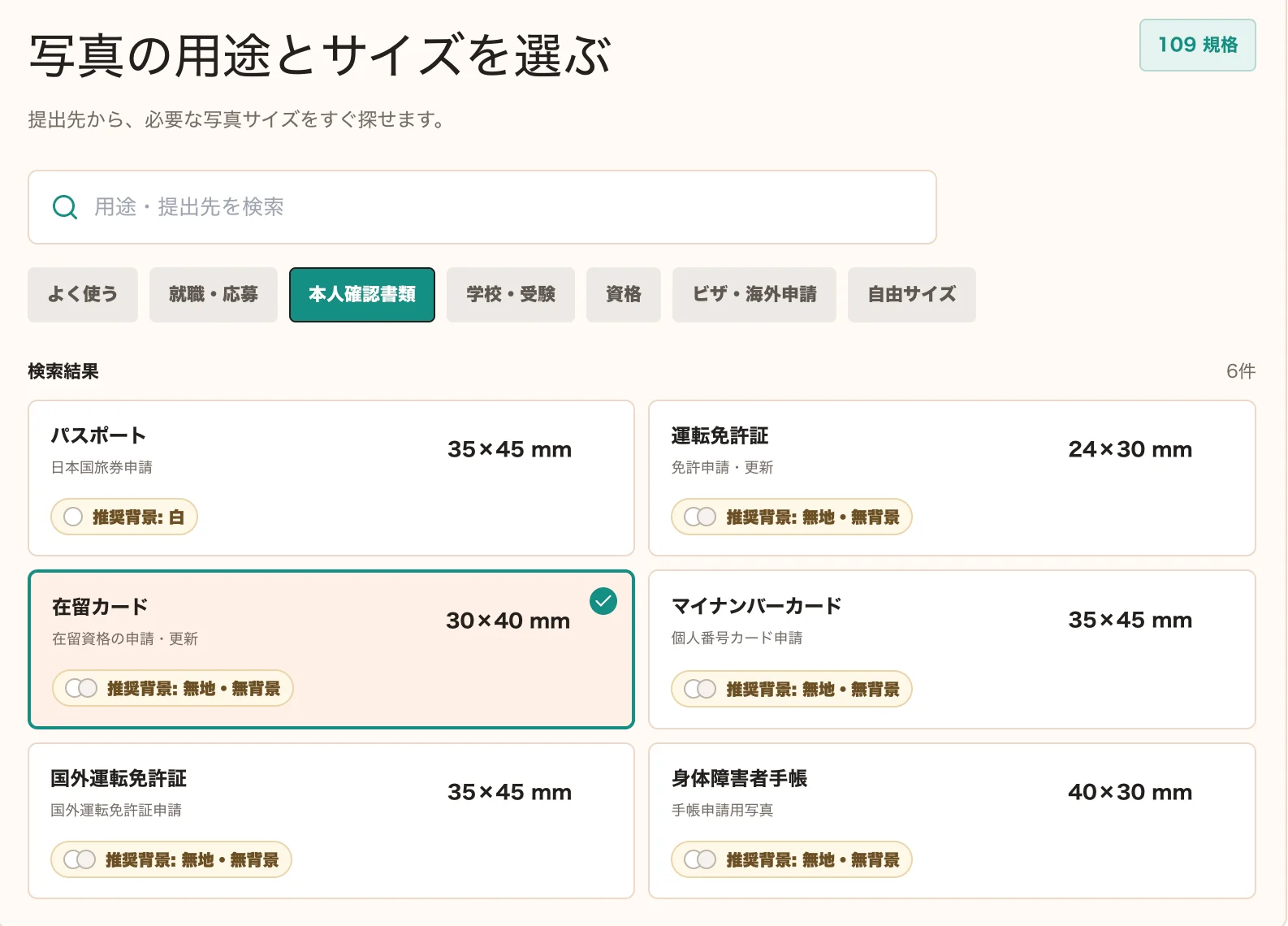
Si necesitas una foto para solicitar o renovar la Residence Card, puedes usar el preset 30×40mm de Machi Photos y seguir el flujo completo: ajuste del rostro, fondo liso, hoja L e impresión en tienda de conveniencia. Crear la foto, cambiar el fondo, corregirla, exportar la hoja y emitir el QR es gratis.
1. Elige el tamaño Residence Card
Abre la categoría de documentos de identidad y selecciona Residence Card. Machi Photos aplica el tamaño 30×40mm y prepara una guía adecuada para fondo liso y sin patrones.
2. Sube la foto y alinea el rostro
Después de añadir la foto, usa las guías de 30mm y 40mm para ajustar el espacio superior, el centro del rostro y los hombros. Empieza con el fondo original para revisar bien el recorte.

3. Limpia el fondo
Si el fondo tiene patrones, sombras u objetos, cámbialo a blanco u otro fondo liso. Revisa que el cabello, el contorno de la cara y los hombros se vean naturales.

4. Exporta la hoja L de 6 fotos
Cuando el resultado esté listo, exporta la hoja para impresión fotográfica L. El preset 30×40mm se puede colocar como 6 fotos en una sola hoja L.

5. Emite el código de reserva
Para imprimir en una tienda de conveniencia, emite un número de reserva o código QR. Usa ese número en la multifuncional de la tienda seleccionada.

6. Imprime en la tienda
Usa el flujo de network print compatible con FamilyMart, Lawson, Ministop y Poplar. Escanea el QR o introduce el número de reserva, elige impresión de fotos, confirma tamaño L y copias, y paga.

La tarifa de impresión la cobra la máquina de la tienda, no Machi Photos. Confirma el precio y la cantidad antes de imprimir.
¿Necesitas una foto 30×40mm para Residence Card?
Crear foto para Residence Card