 Machi Photos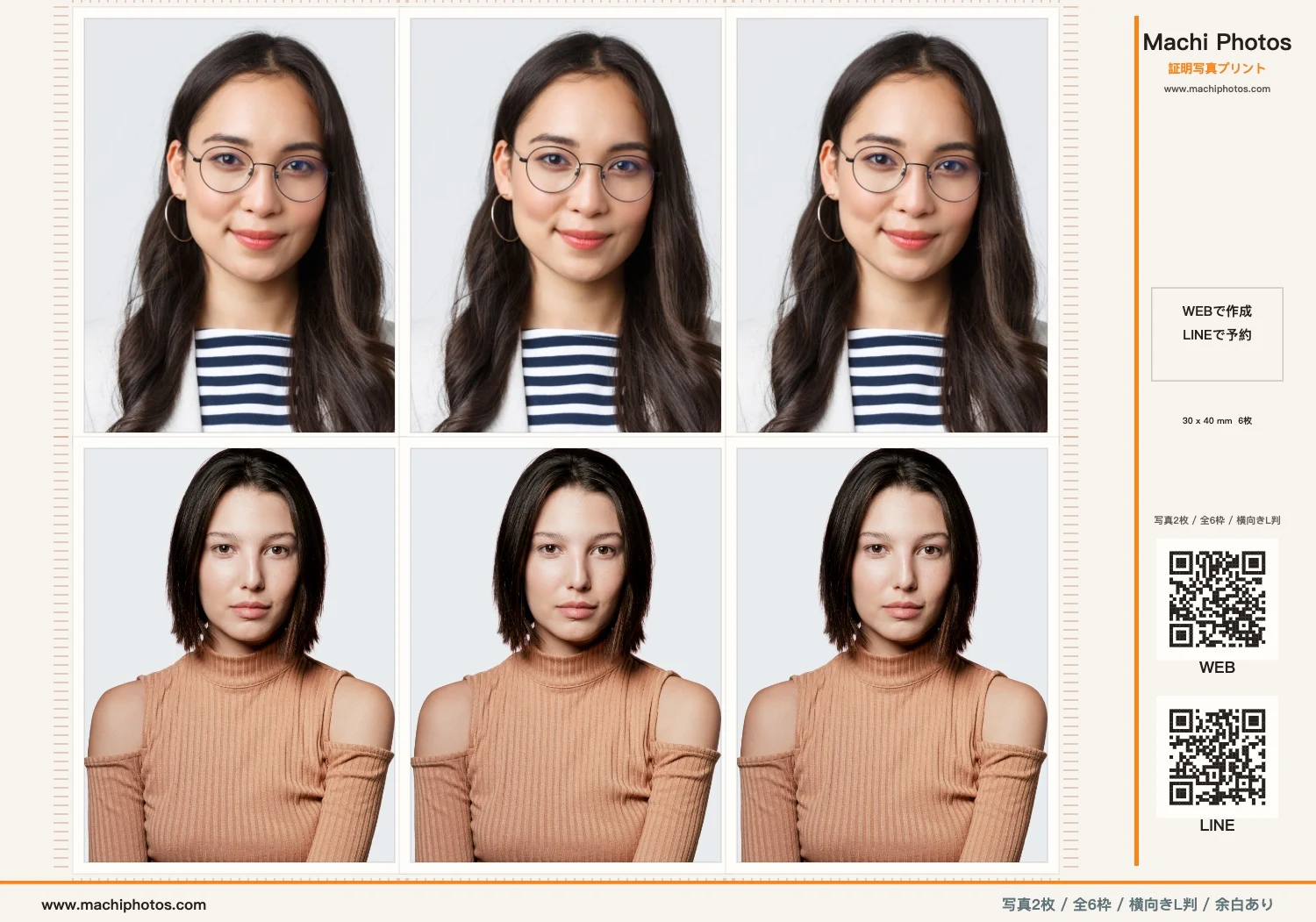
जापान में अचानक ID photo चाहिए हो तो हर बार photo booth ढूंढना जरूरी नहीं है। Machi Photos में आप photo size चुन सकते हैं, एक या कई photos upload कर सकते हैं, L-size print preview देख सकते हैं और convenience store printing के लिए reservation code बना सकते हैं। यह guide 7-Eleven Japan, FamilyMart या पास के konbini में ID photo print करने वालों के लिए है।
उपयोग और size चुनें
Resume, job application, student ID, identity verification, residence card, My Number Card, qualification exam, visa या custom size में से जरूरत के अनुसार चुनें। उदाहरण में resume के लिए 30 x 40 mm size चुना गया है। Final submission से पहले संस्था या office की official requirement जरूर देखें।
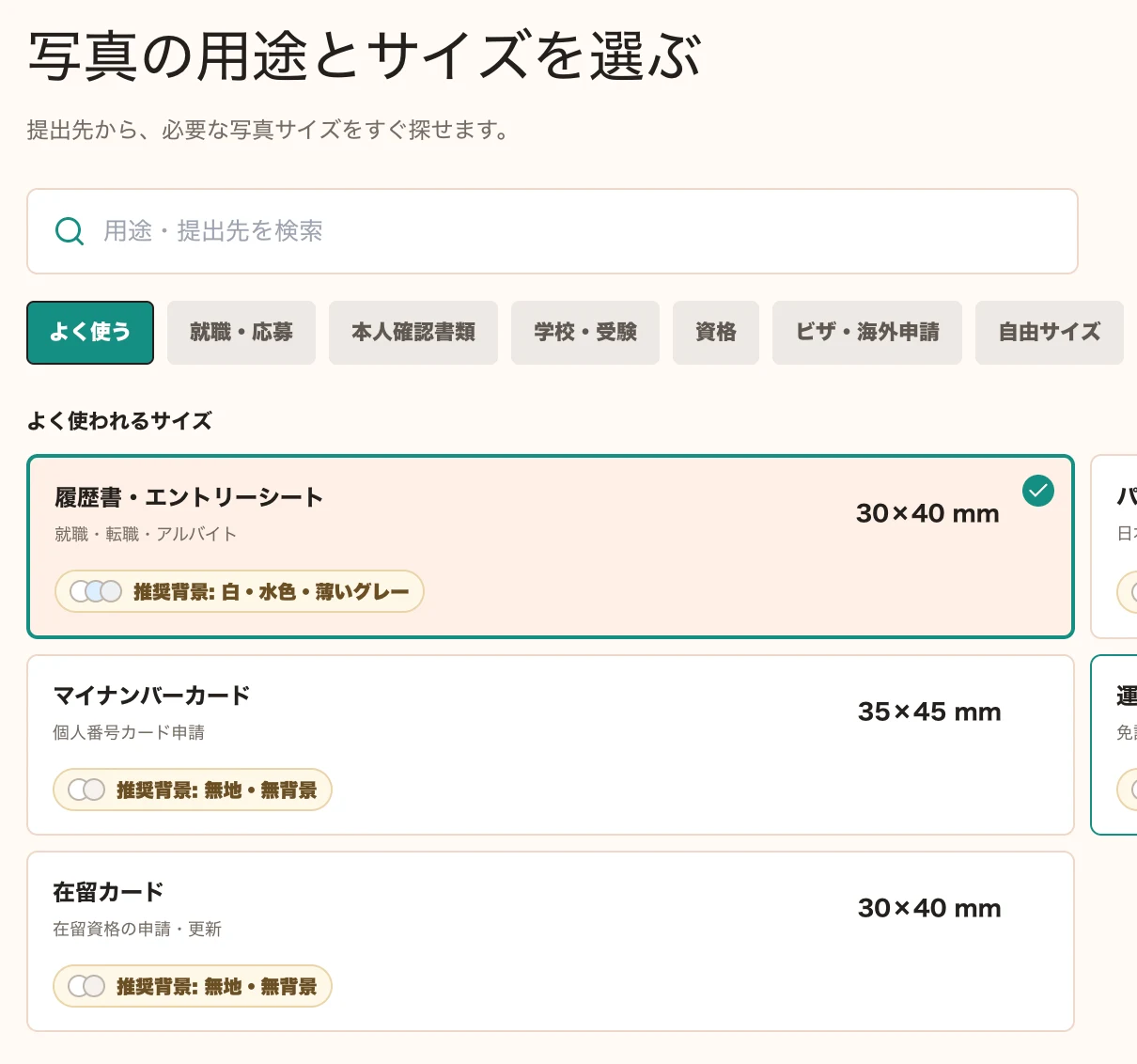
Photo upload करें
Upload button से photo जोड़ें। यह L-size layout अधिकतम 6 photo slots तक support करता है, इसलिए आप एक ही photo की कई copies बना सकते हैं या दो लोगों की photos एक ही sheet पर रख सकते हैं।
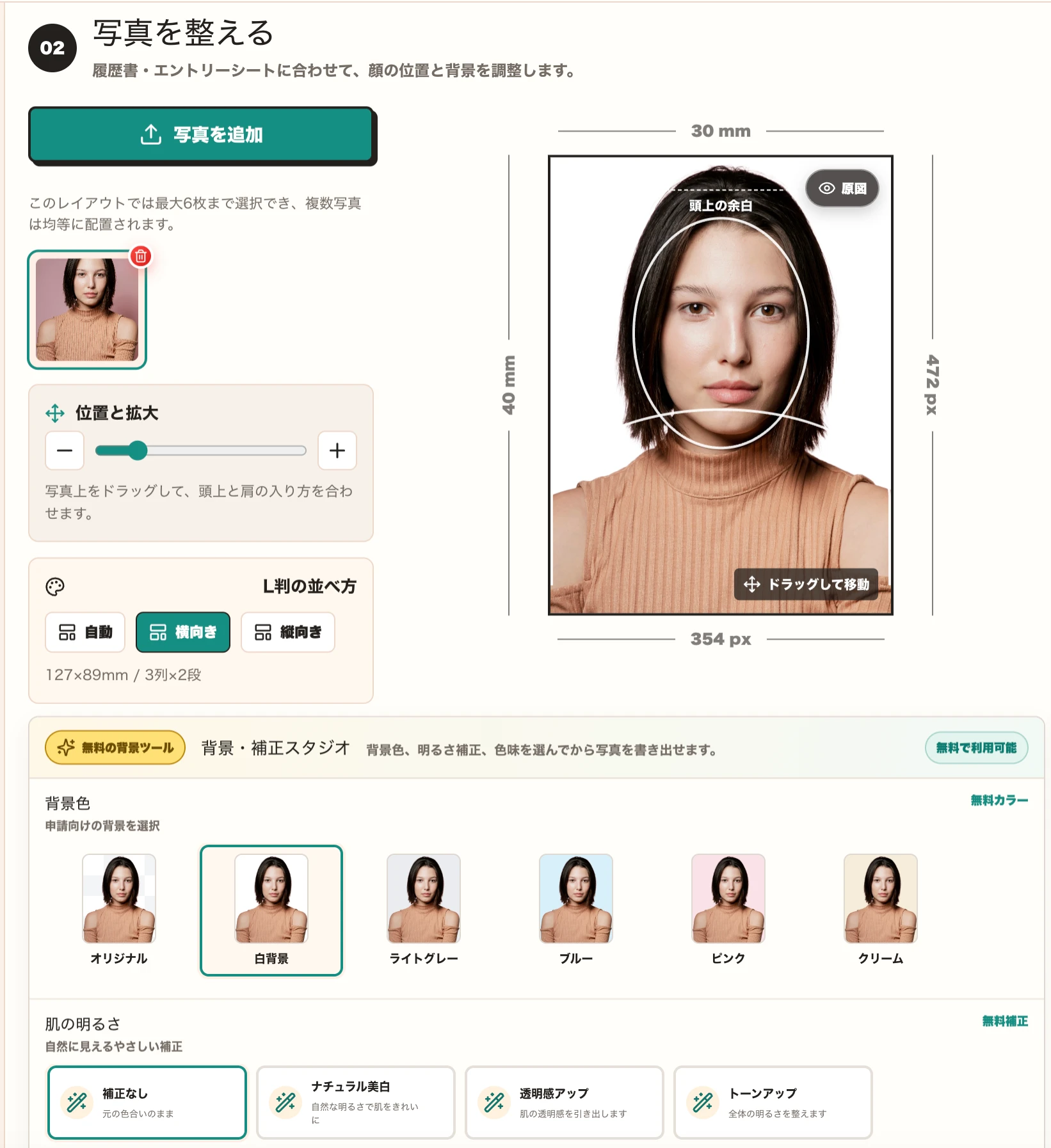
Upload के बाद photo चुनें और face position, headroom और shoulders guide में रखने के लिए drag और zoom करें। Editor 30 mm x 40 mm crop area और pixel reference दिखाता है ताकि final output साफ दिखे।
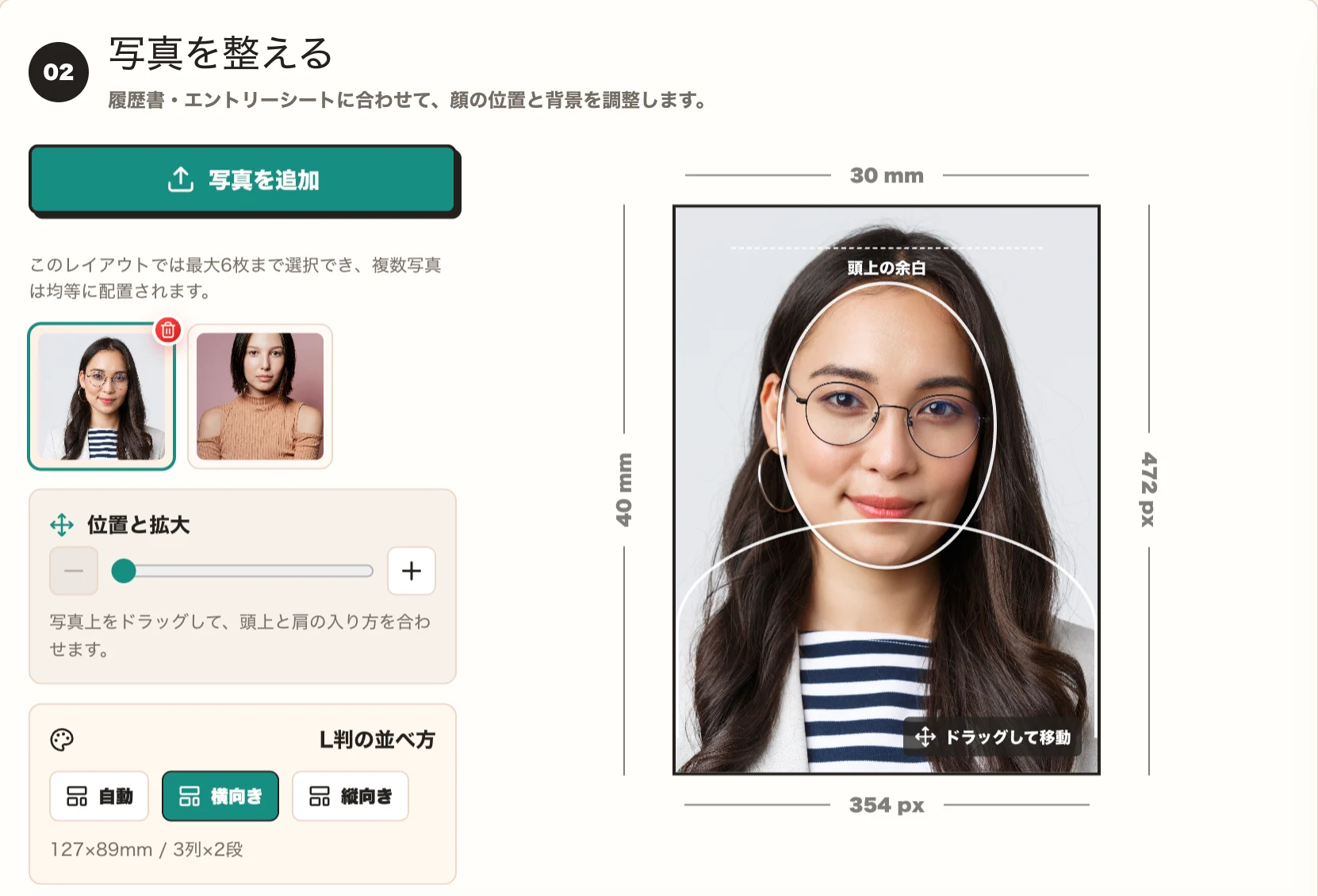
कई photos upload करने पर left thumbnails से photo बदलें। L-size arrangement automatic, horizontal या vertical हो सकता है। उदाहरण में 127 x 89 mm horizontal L-size sheet में 3 x 2 layout है।
अभी printable ID photo बनाएं
ID Photo बनाएंSave करने से पहले preview देखें
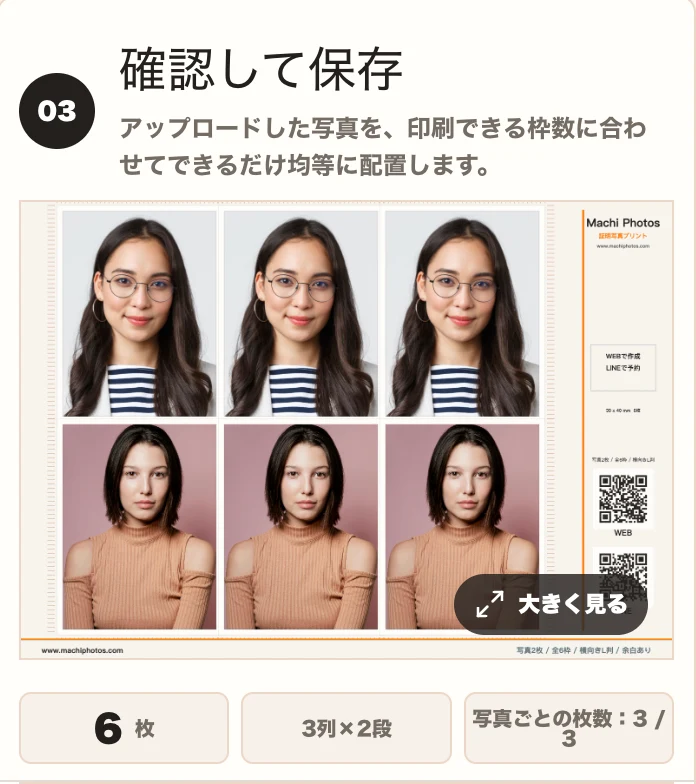
Save करने से पहले पूरी print sheet देखें। उदाहरण में एक L-size sheet पर 6 photos हैं, 3 x 2 layout में। Crop, direction, margins और photo count ठीक लगने पर save करें।
Convenience store reservation code बनाएं
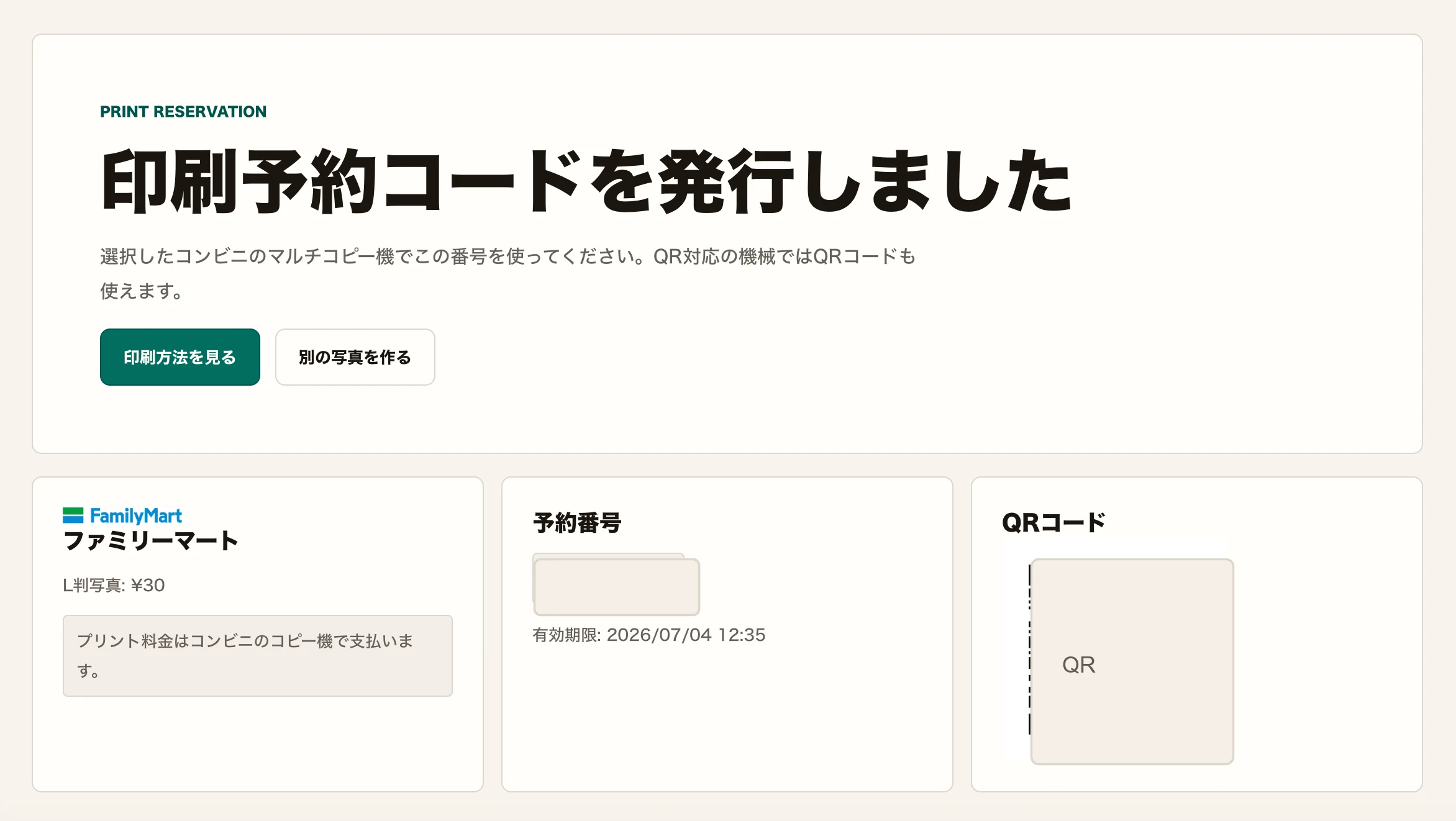
Save करने के बाद convenience-store print reservation पर जाएं। Result page पर selected store, print type, reservation number, expiration time और QR code दिखता है। Store में multi-copy machine पर reservation number डालें; supported machines पर QR code भी इस्तेमाल किया जा सकता है।
Example में FamilyMart L-size photo reservation दिखाया गया है। Payment store machine पर होता है। Price और expiration example हैं, इसलिए actual screen और machine display जांचें। Safety के लिए image में reservation number और QR code छिपाए गए हैं।
असली print sheet कैसी दिखती है
Final L-size sheet में left side पर ID photos और right side पर Machi Photos की जानकारी रहती है। यह कई copies चाहिए हों या दो sets एक sheet पर print करने हों तो उपयोगी है।
Printing checklist
- Required size और background color submitting organization से confirm करें।
- Multiple photos हों तो हर photo का face position और headroom जांचें।
- Reservation number और QR code की expiry होती है।
- Payment से पहले machine पर preview, size और quantity फिर से देखें।