 Machi Photos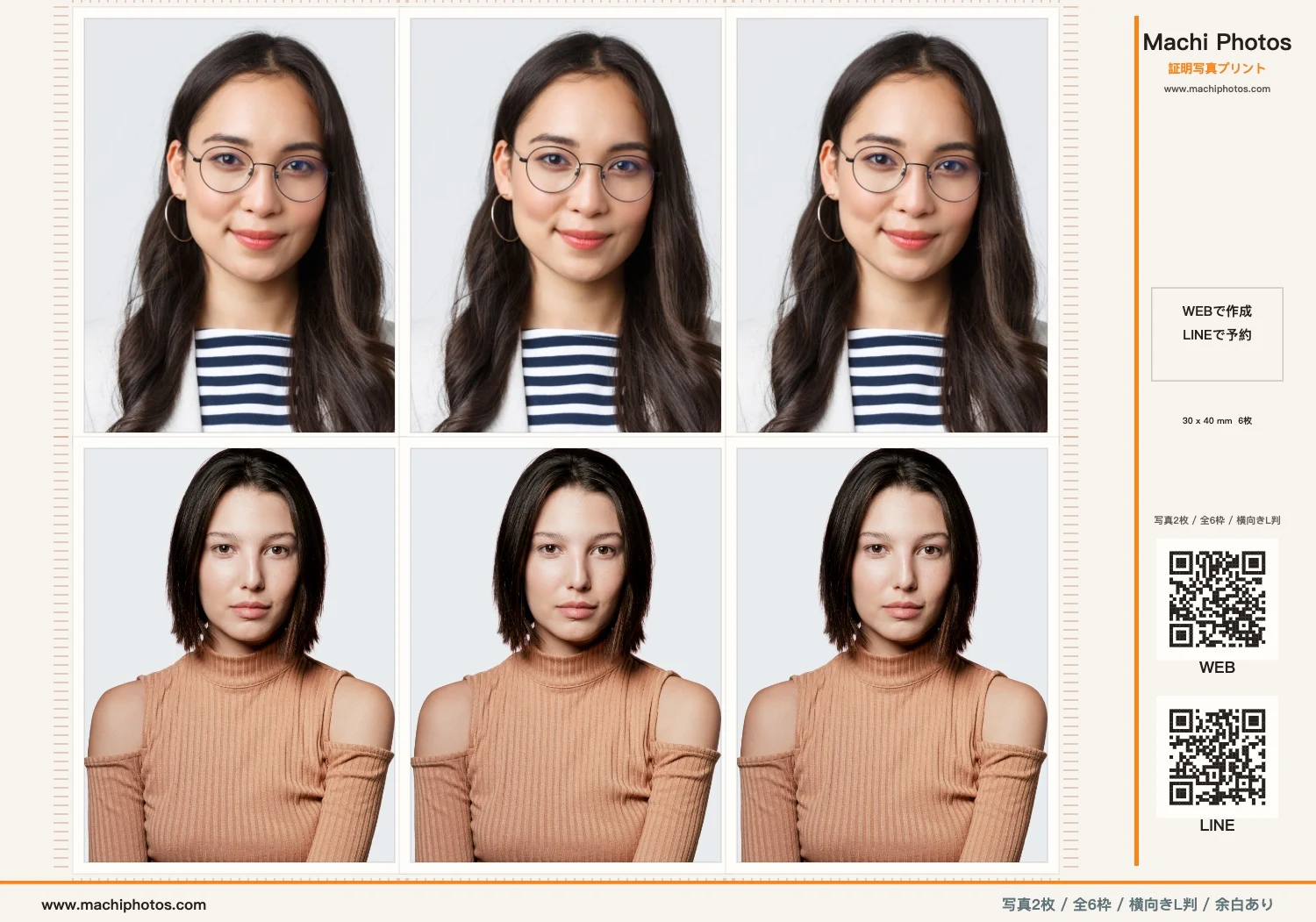
急に証明写真が必要になったとき、写真機を探さなくてもスマホから作成できます。Machi Photosでは、用途とサイズを選び、写真をアップロードして、L判の印刷プレビューを確認し、コンビニ印刷用の予約コードを発行できます。セブンイレブンやファミリーマートで証明写真を印刷したい人向けの流れです。
用途からサイズを選ぶ
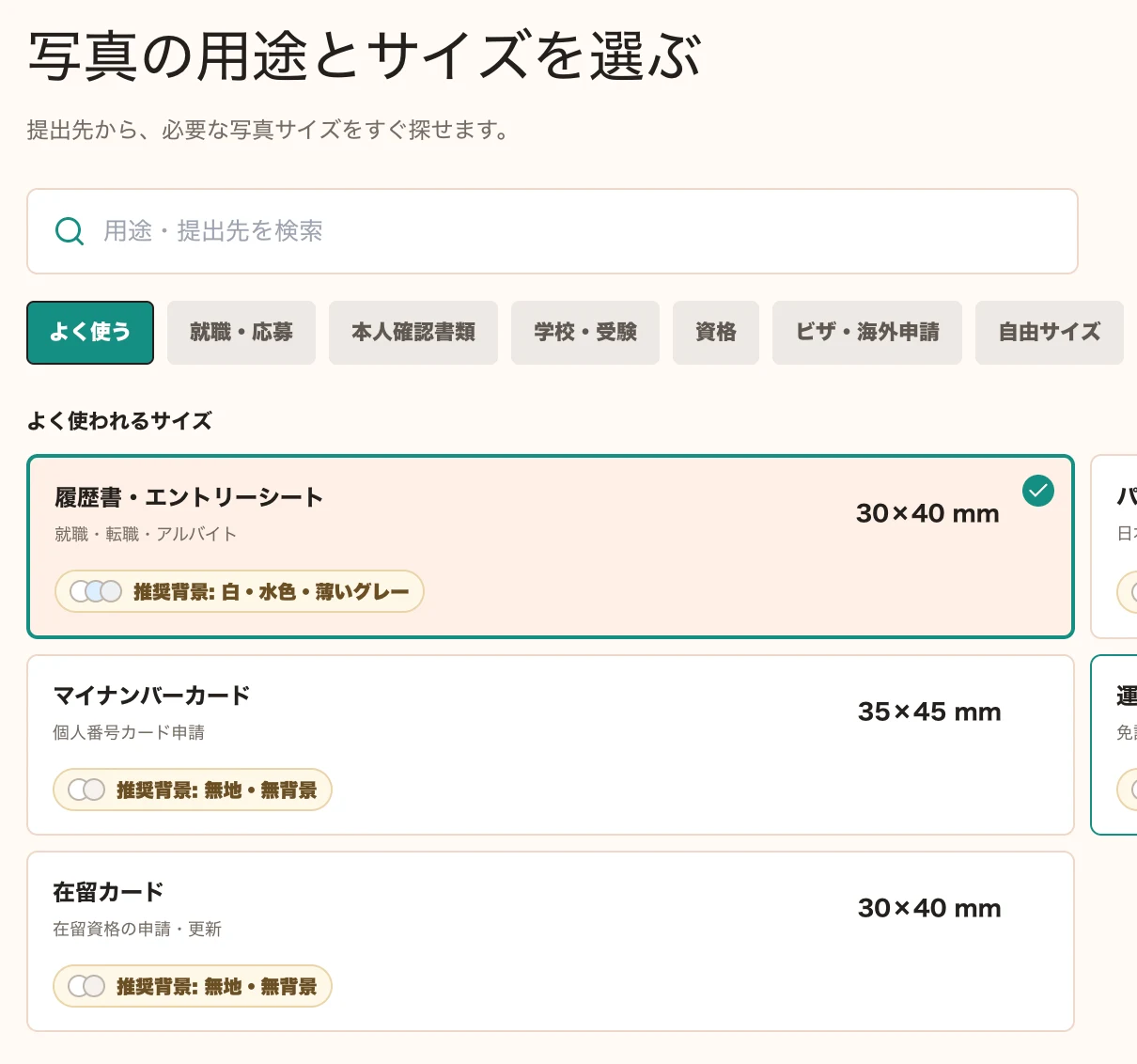
履歴書、エントリーシート、本人確認書類、学校・受験、資格、ビザ・海外申請など、提出先に近いカテゴリからサイズを探せます。例では履歴書・エントリーシート向けの 30 x 40 mm を選んでいます。マイナンバーカードや在留カードなどは提出先の指定も必ず確認してください。
写真をアップロードして位置を整える
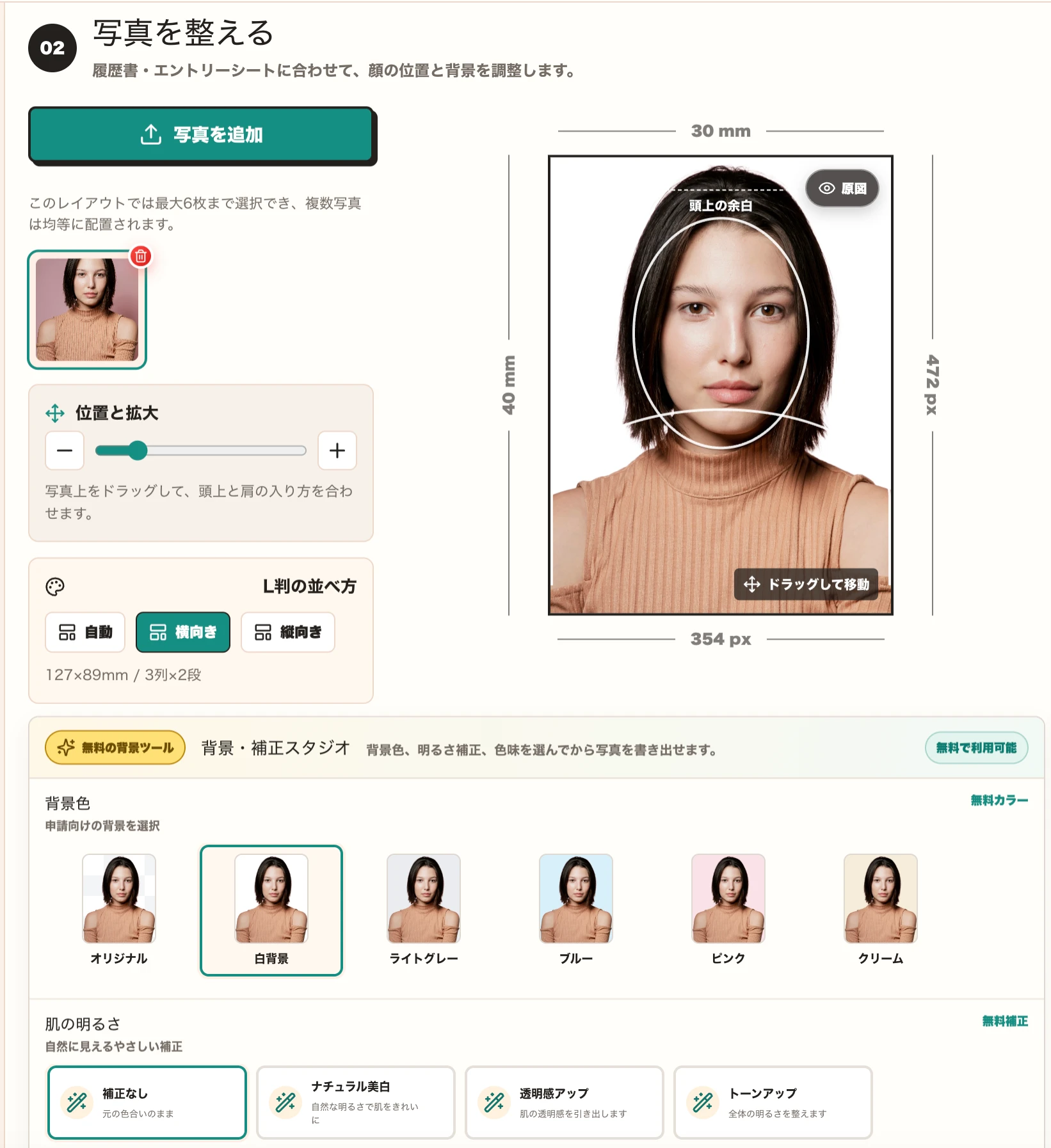
「写真をアップロード」または「写真を追加」から画像を入れます。このL判レイアウトでは最大6枚まで選択でき、同じ写真を複数枚並べることも、複数人の写真を1枚にまとめることもできます。
写真を選んだら、顔の位置、頭上の余白、肩の入り方を見ながらドラッグと拡大縮小で調整します。右側には 30 mm x 40 mm の仕上がり枠とピクセル目安が表示されます。
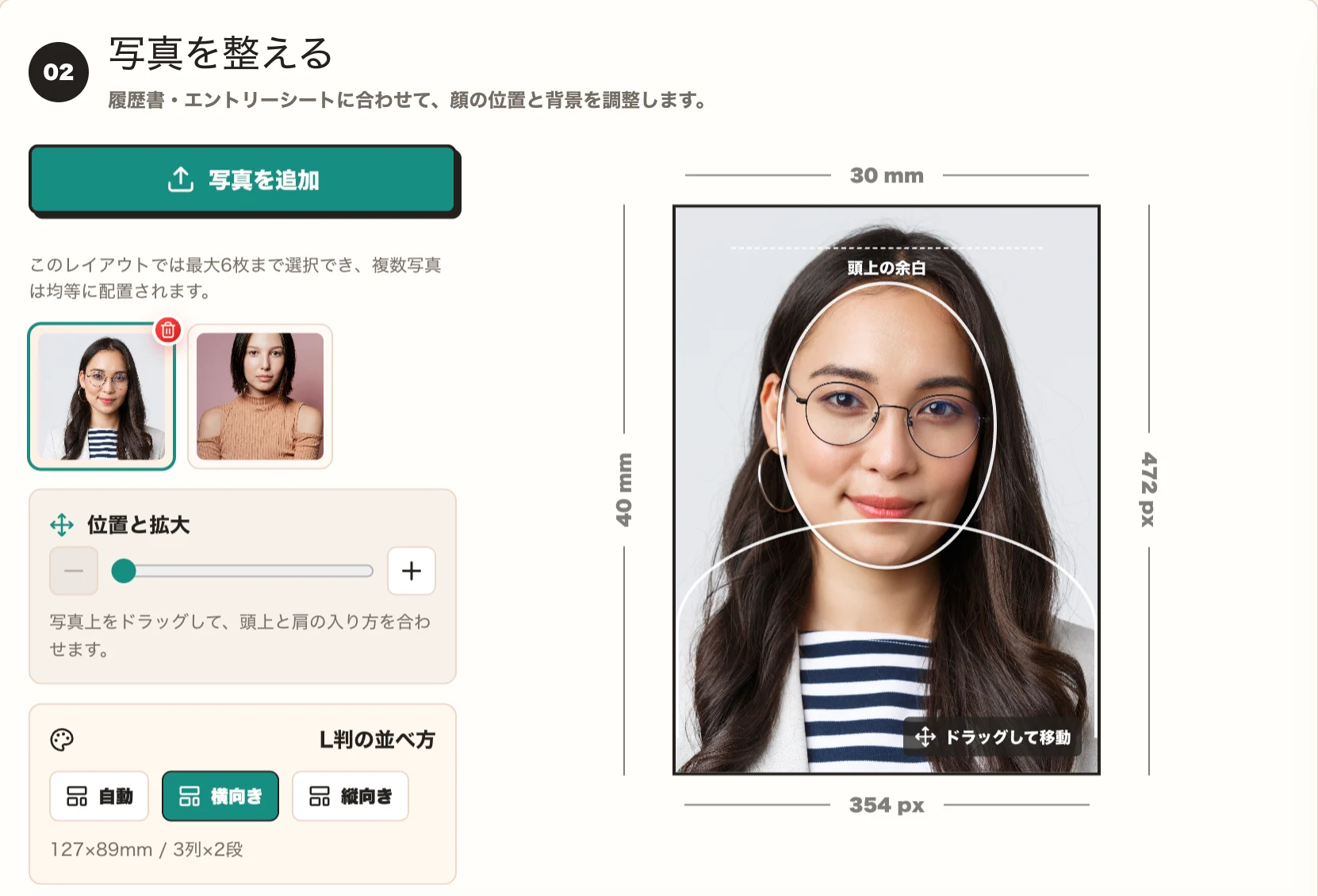
複数の写真を入れた場合は、左側のサムネイルで編集対象を切り替えます。L判の並べ方は自動、横向き、縦向きから選べます。例では横向きL判、127 x 89 mm、3列 x 2段の配置です。
今すぐ印刷用の証明写真を作成
証明写真を作る保存前にL判プレビューを確認
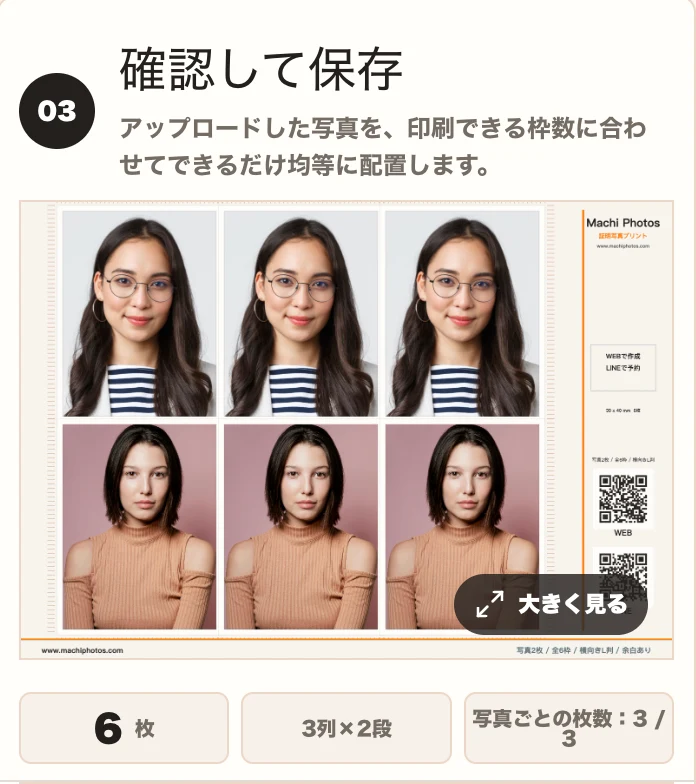
編集後は、全体の印刷プレビューを確認します。例ではL判1枚に6枚、3列 x 2段で配置されています。写真の向き、余白、枚数に問題がなければ保存します。
コンビニ印刷の予約番号を発行
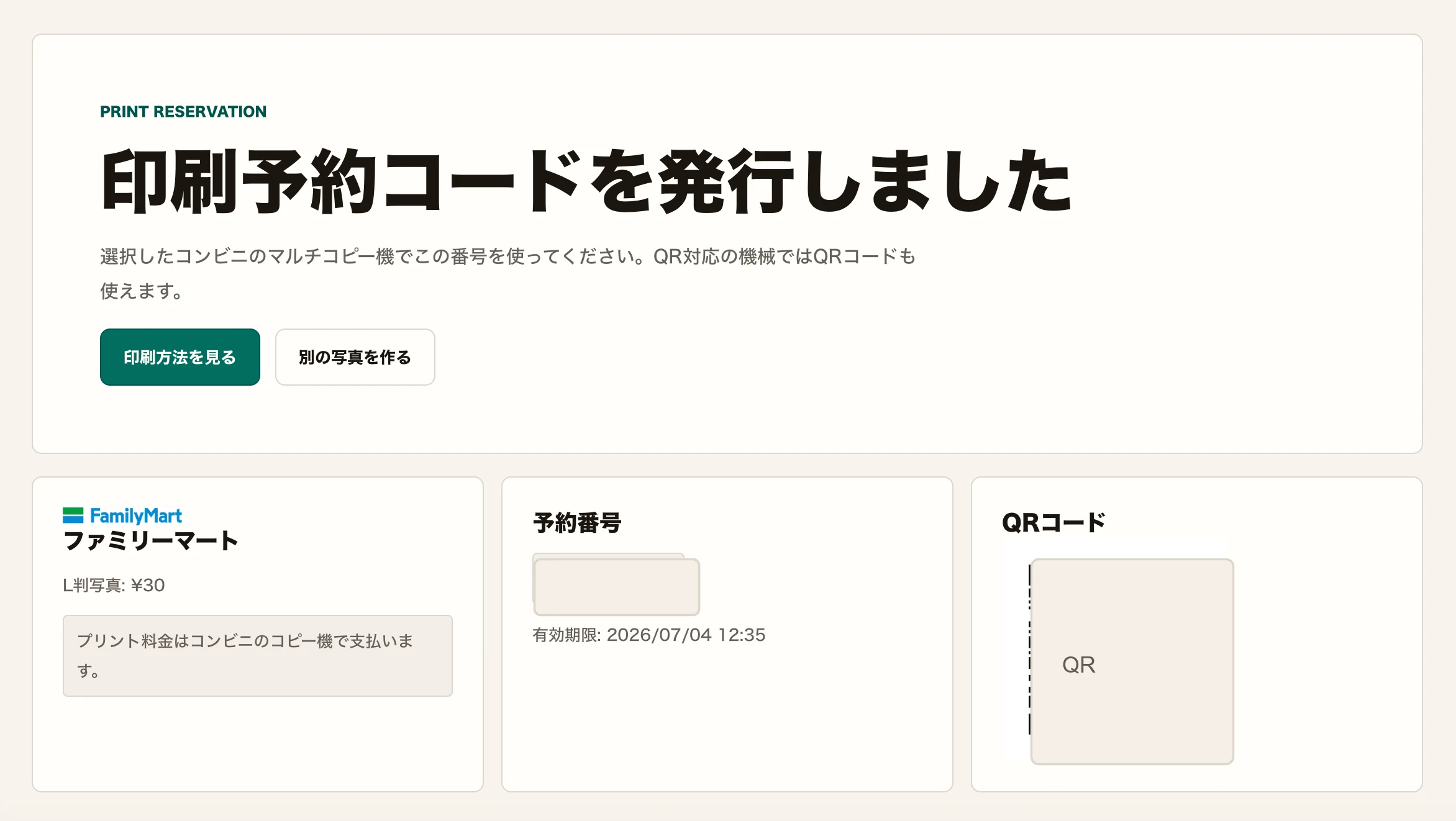
保存後にコンビニ印刷予約へ進むと、店舗、印刷タイプ、予約番号、有効期限、QRコードが表示されます。マルチコピー機で予約番号を入力し、対応機種ではQRコードも使えます。
例はファミリーマートのL判写真予約です。料金は店頭のコピー機で支払います。表示価格や有効期限は例であり、実際の画面と店頭表示を確認してください。画像内の予約番号とQRコードは安全のため隠しています。
実際の印刷イメージ
L判の中に証明写真をまとめて配置できます。履歴書用に複数枚ほしい場合や、家族・友人の写真を同時に印刷したい場合にも使いやすい形式です。
印刷前のチェック
- サイズや背景色の条件は提出先によって異なります。
- 複数写真を入れる場合は、写真ごとに顔位置と余白を確認してください。
- 予約番号とQRコードには有効期限があります。
- コンビニのコピー機で印刷前のプレビュー、サイズ、枚数を再確認してください。