 Machi Photos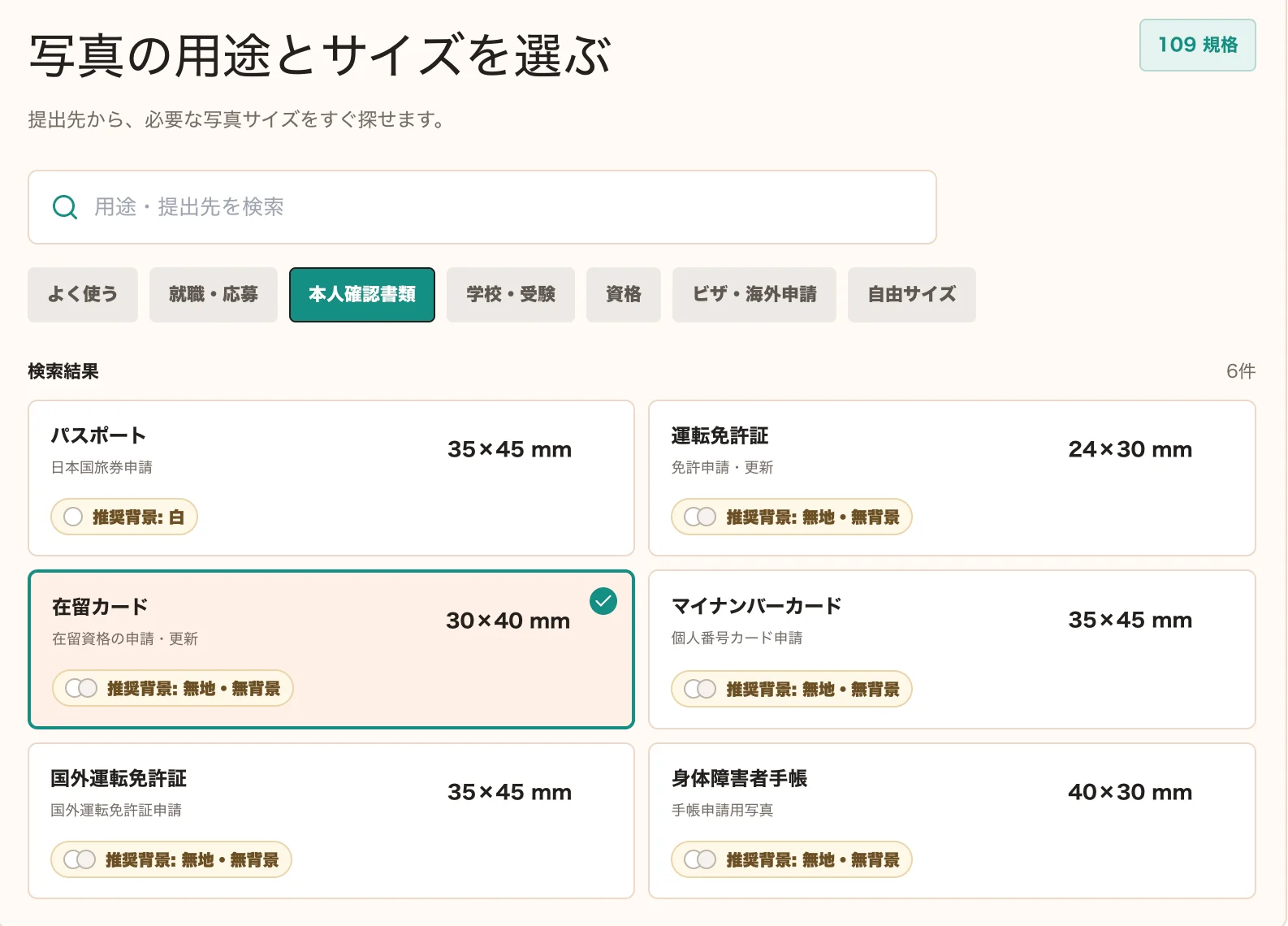
在留資格の申請や更新で写真が必要なときは、Machi Photos の 在留カード 30×40mm プリセットを使うと、サイズ選択から背景調整、L判シート作成、コンビニ印刷予約まで一つの流れで進められます。作成、背景変更、補正、L判シート書き出し、予約QR発行は無料です。印刷する場合だけ、店頭のL判写真プリント料金を支払います。
1. 在留カード用サイズを選ぶ
サイズ選択画面で「本人確認書類」カテゴリを開き、在留カード を選びます。Machi Photos では 30×40mm が適用され、背景は無地・無背景を確認しやすい設定になります。
2. 写真を追加して顔位置を合わせる
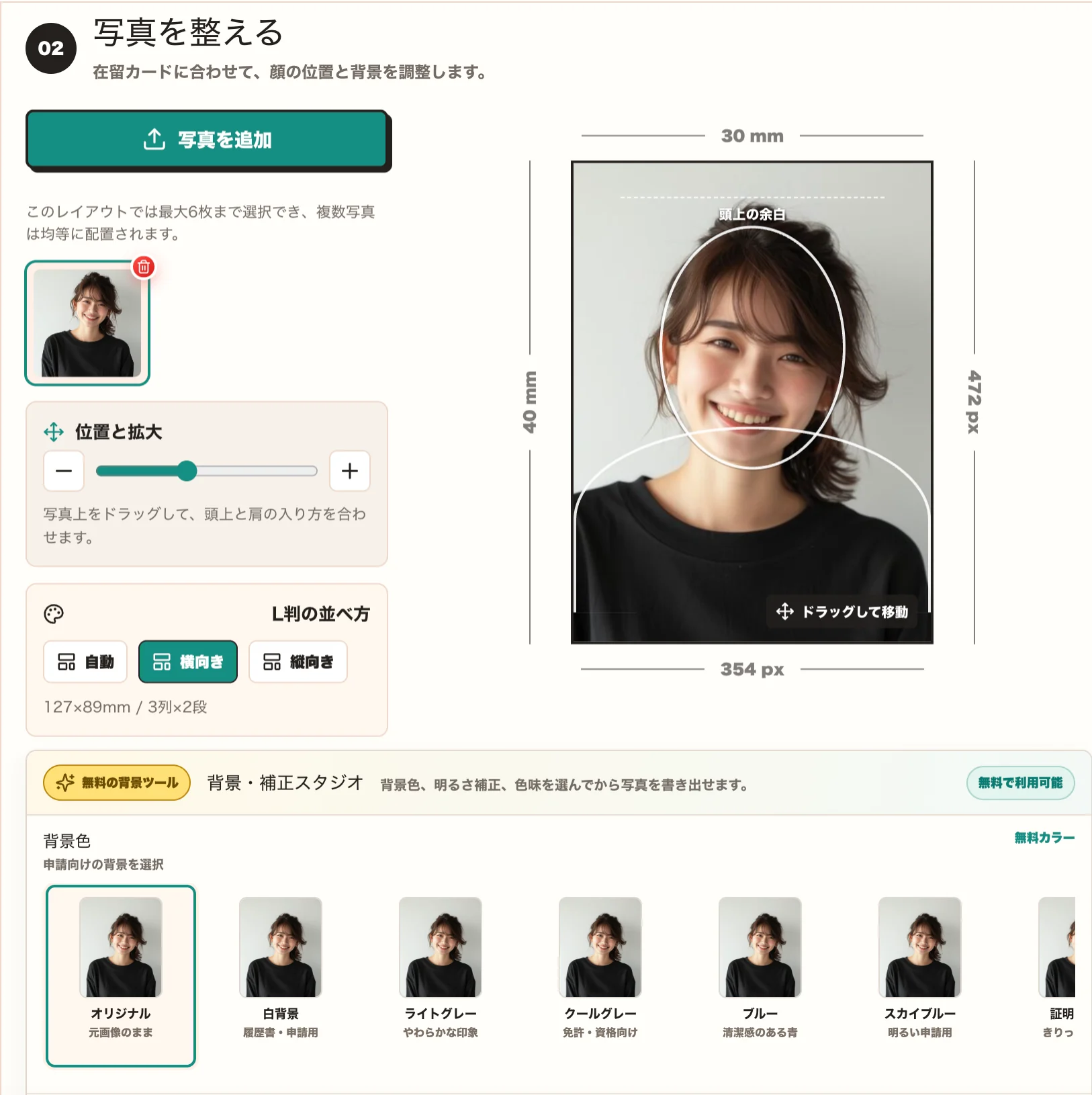
写真を追加したら、30mm・40mm のガイドを見ながら、頭上の余白、顔の中心、肩の入り方を調整します。まずは元画像のまま位置を合わせると、どこを直すべきか分かりやすくなります。
3. 背景を整えて見た目を確認する
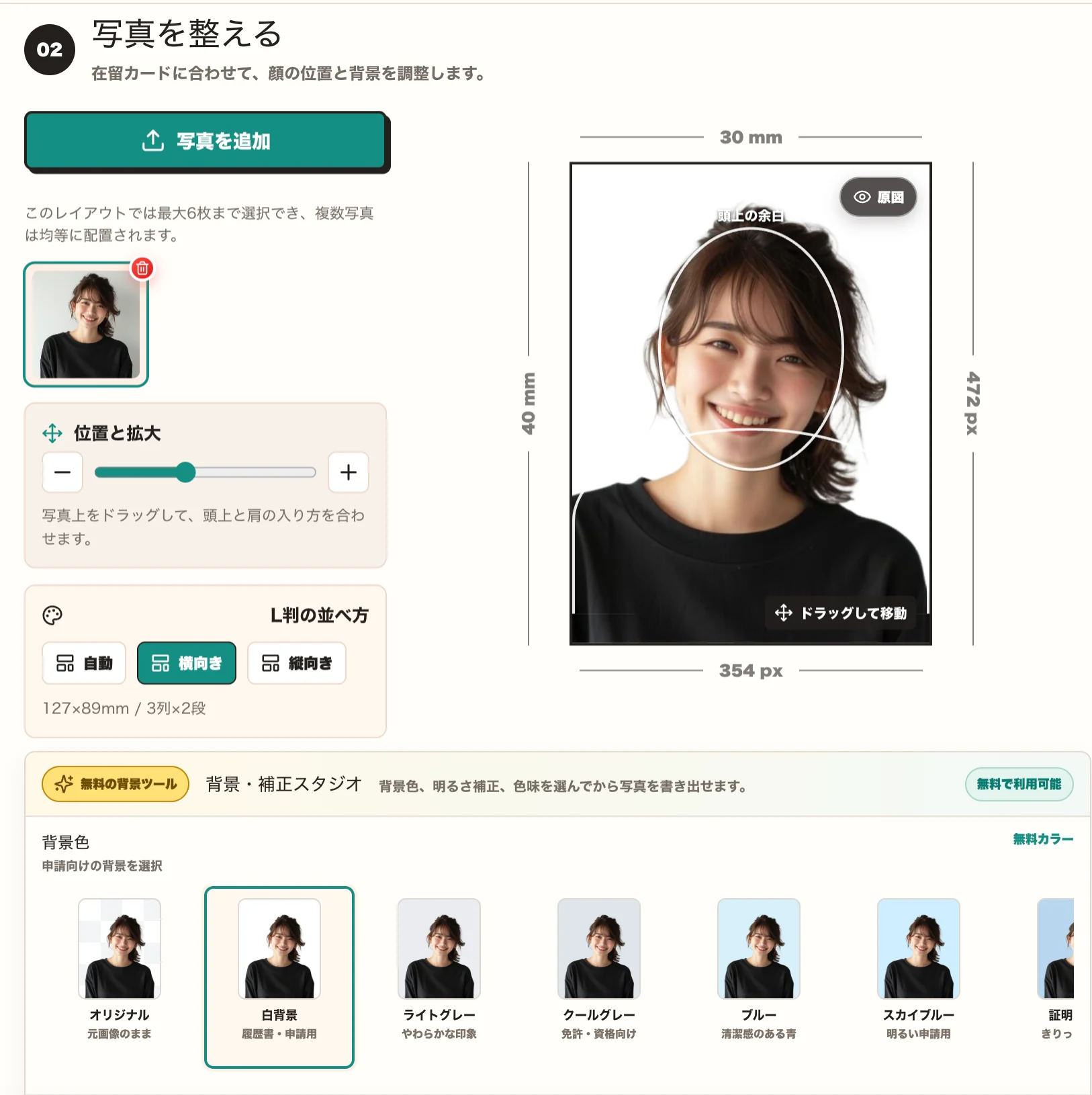
背景に柄や影がある場合は、白背景などの無地背景に切り替えます。顔の輪郭、髪、肩が不自然に欠けていないか、明るさと色味が自然かも確認します。
4. L判6枚シートを書き出す
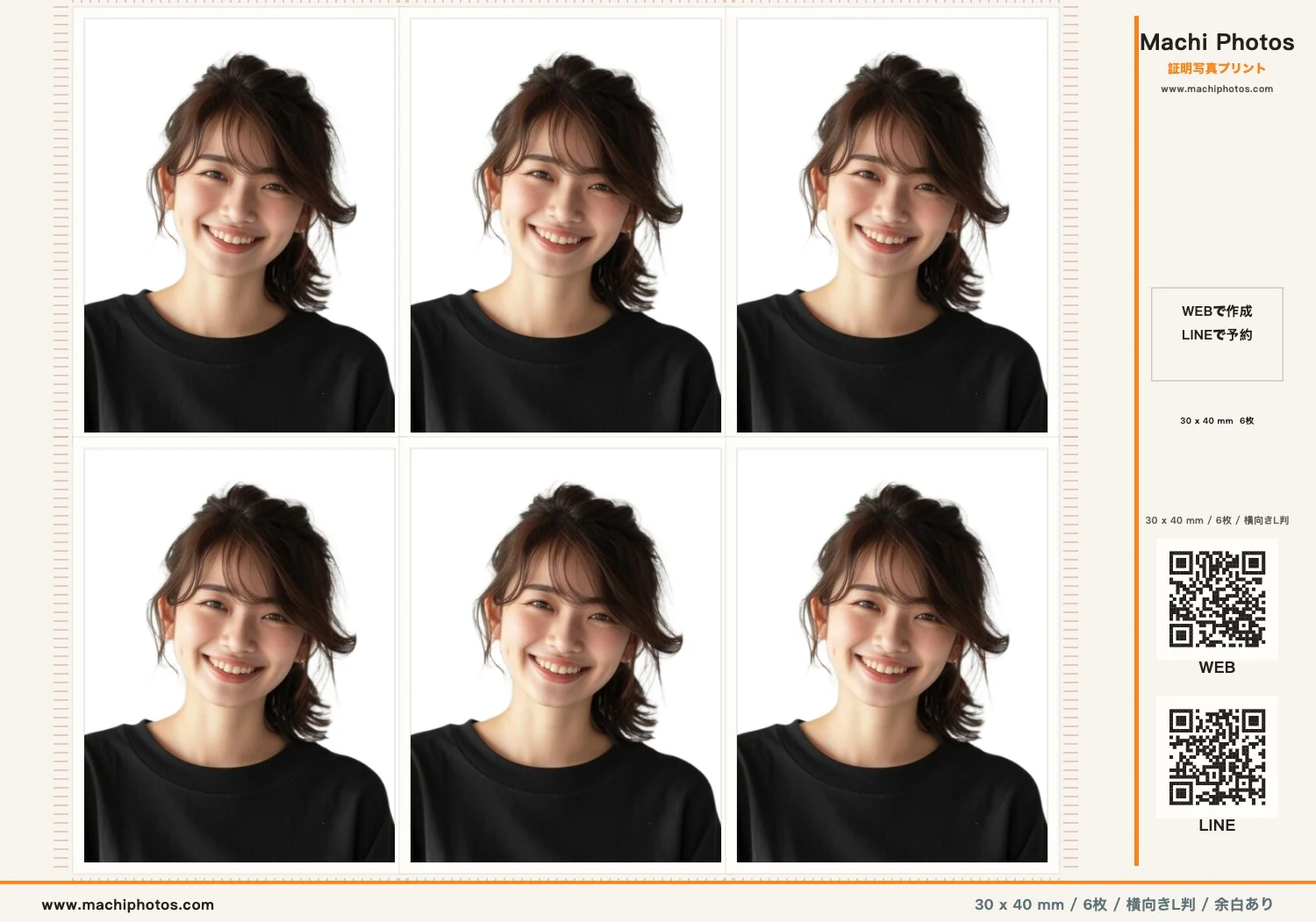
仕上がりを確認したら、L判写真プリント用のシートを書き出します。在留カード用 30×40mm は、L判に 6枚 並べたシートとして作成できます。
5. 印刷予約コードを発行する
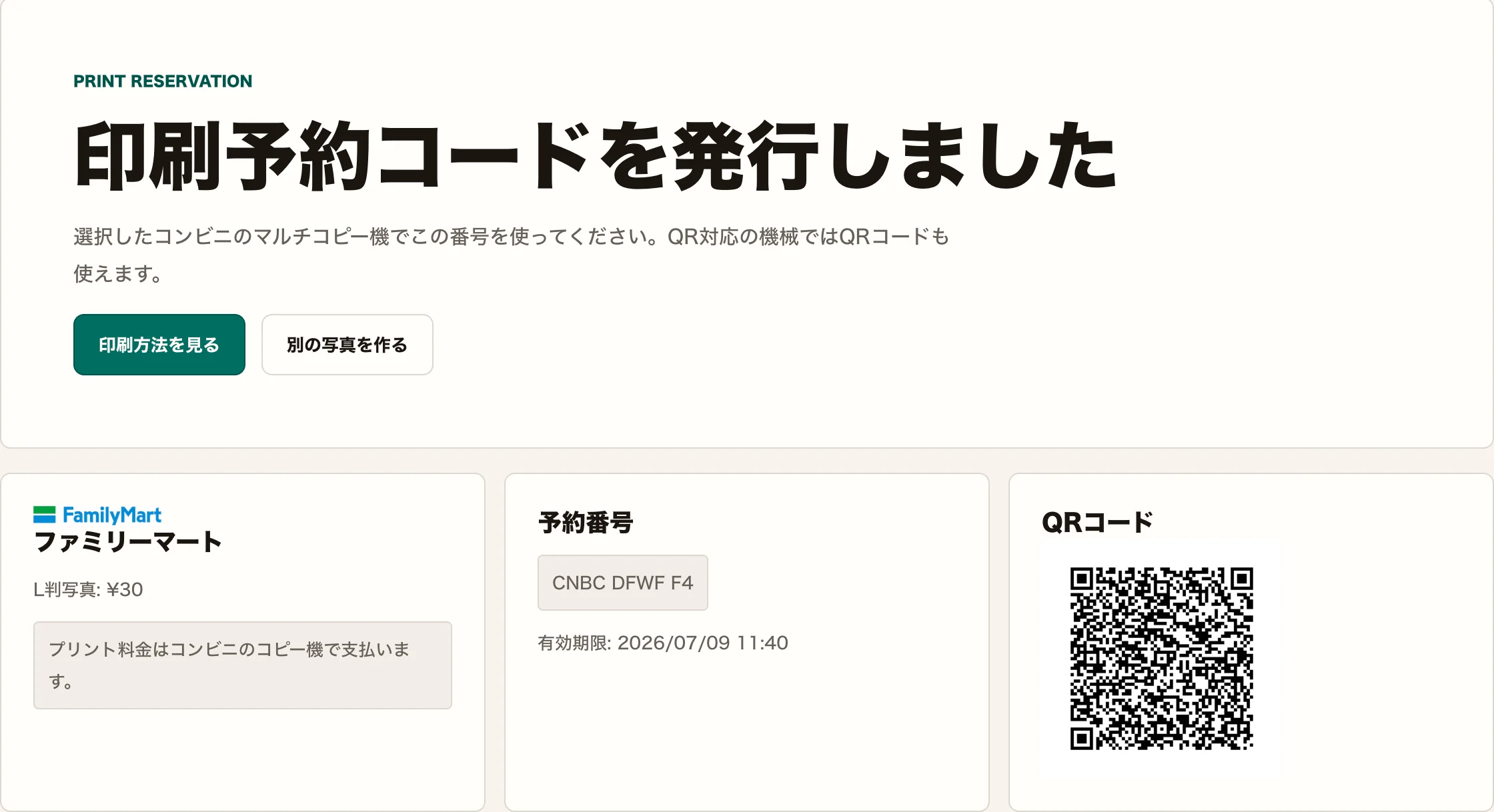
コンビニで印刷する場合は、予約番号またはQRコードを発行します。画面に表示された番号は、選択したコンビニのマルチコピー機で使います。
6. 店頭のマルチコピー機で印刷する
FamilyMart、ローソン、ミニストップ、ポプラ共通のネットワークプリント手順を使います。QRコードを読み取るか予約番号を入力し、写真プリント、L判、枚数を確認して支払います。
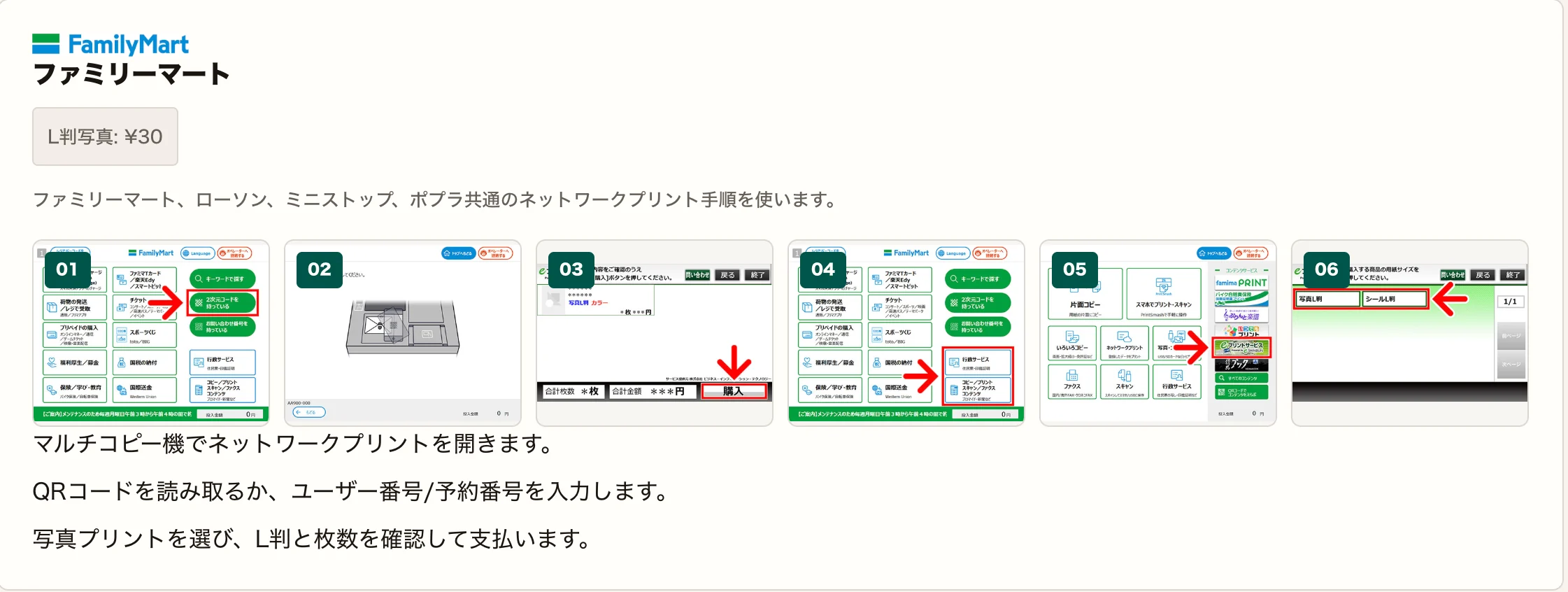
印刷料金は Machi Photos の利用料ではなく、コンビニ店頭のL判写真プリント料金です。印刷前にコピー機の画面で金額と枚数を確認してください。
在留カード用 30×40mm の証明写真を作成しますか?
在留カード写真を作る