 Machi Photos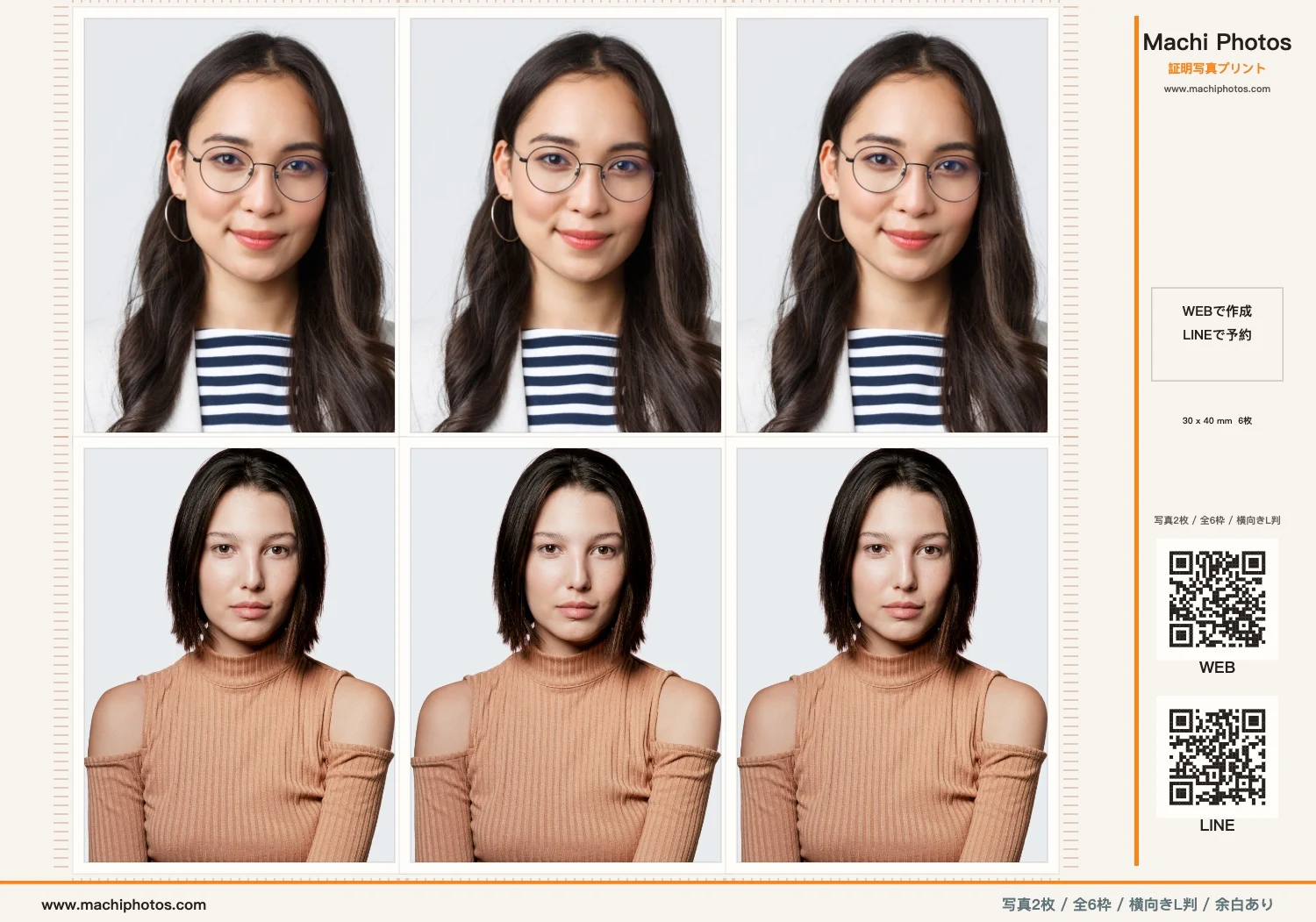
일본에서 갑자기 증명사진이 필요할 때 꼭 사진 부스를 찾아갈 필요는 없습니다. Machi Photos에서는 용도와 크기를 고르고, 사진을 업로드한 뒤, L판 출력 미리보기를 확인하고 편의점 출력 예약 코드를 만들 수 있습니다. 세븐일레븐이나 패밀리마트에서 증명사진을 출력하려는 분에게 맞춘 안내입니다.
용도에 맞는 크기 선택
이력서, 아르바이트 지원서, 학생증, 본인확인 서류, 재류카드, 마이넘버카드, 자격시험, 비자 신청 등 제출 목적에 가까운 항목을 선택합니다. 예시는 이력서용 30 x 40 mm 규격입니다. 실제 제출 전에는 학교, 회사, 입관, 신청 기관의 최신 안내를 확인하세요.
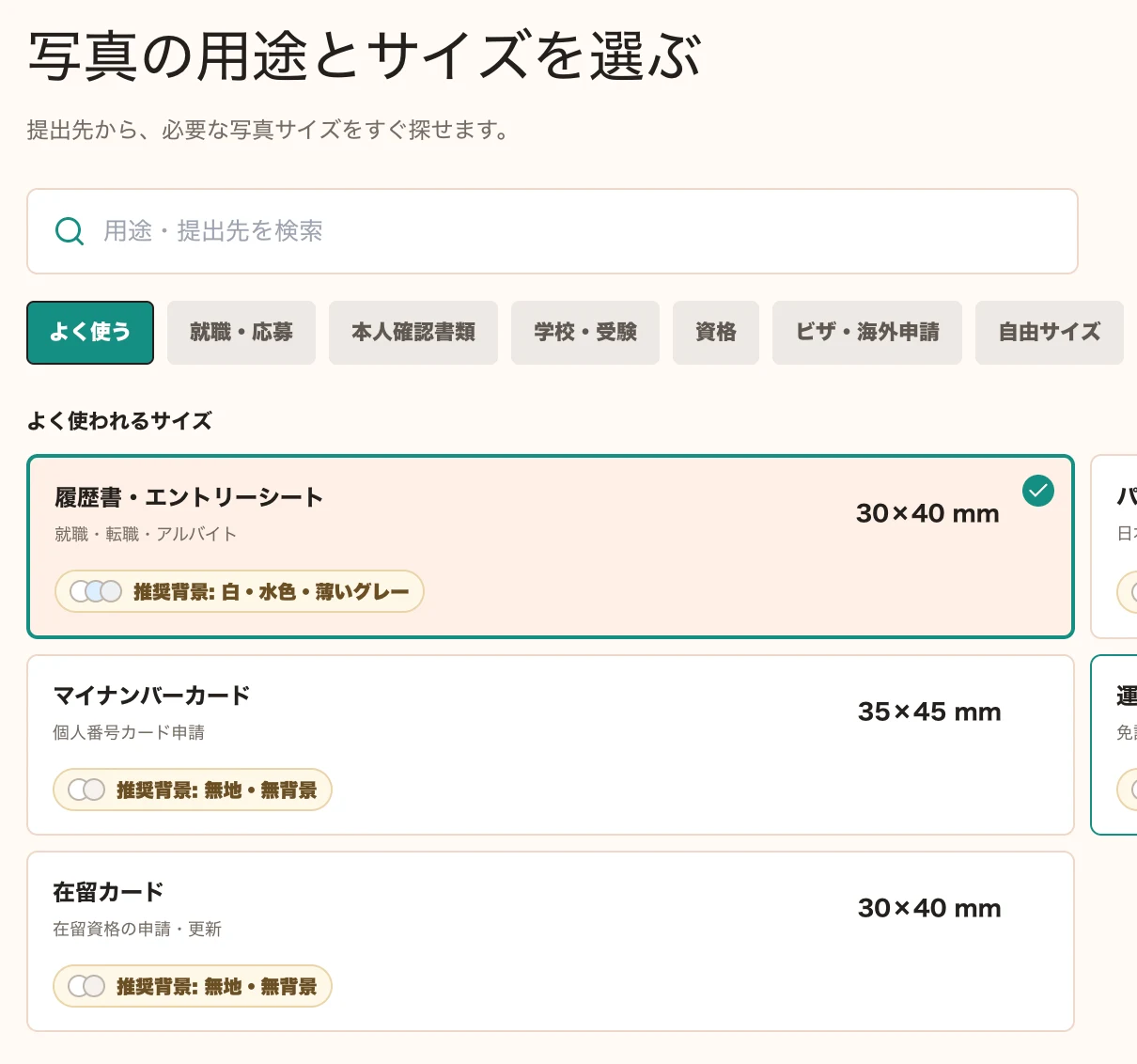
사진 업로드와 위치 조정
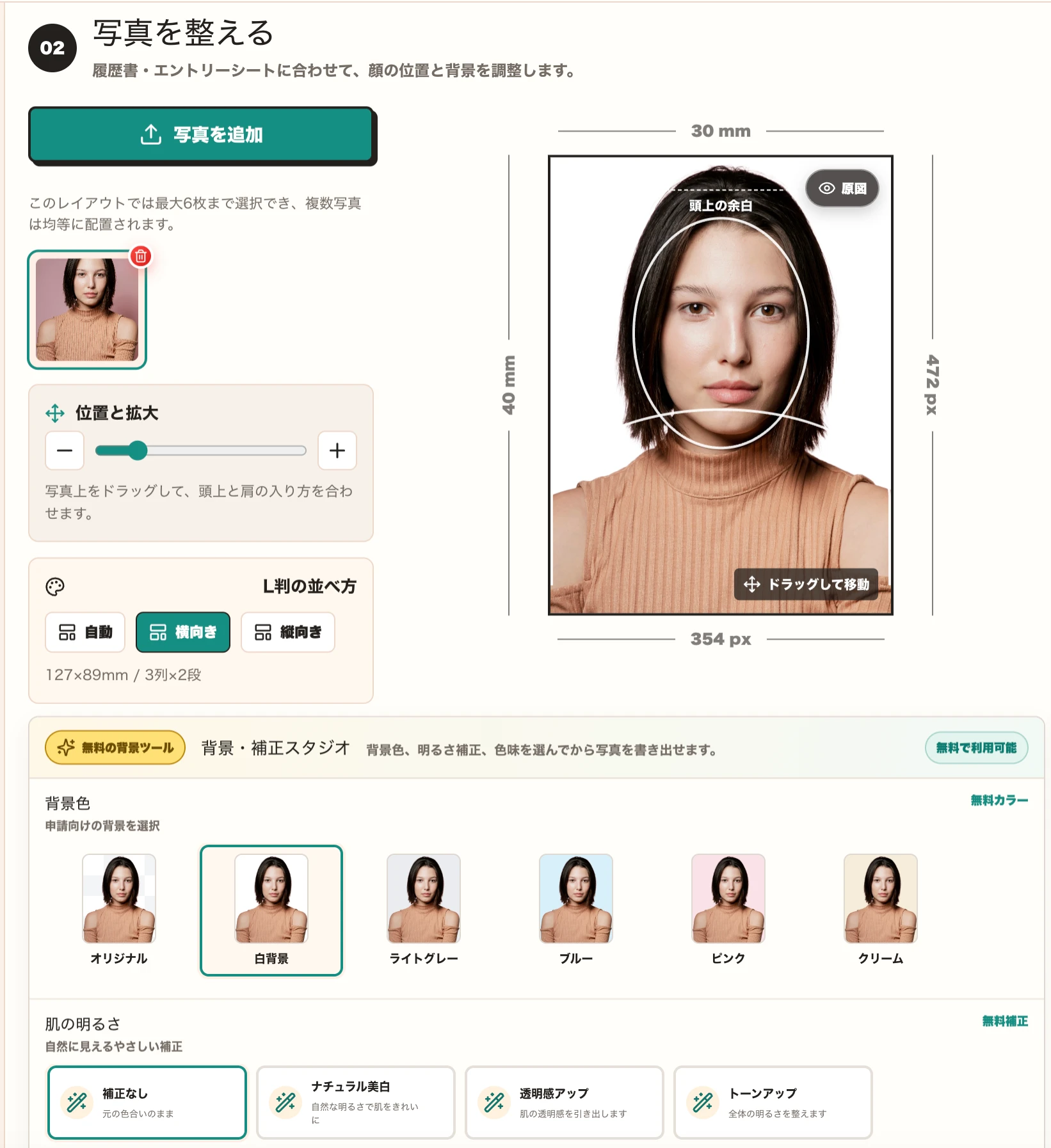
업로드 버튼으로 사진을 추가합니다. 이 L판 레이아웃은 최대 6장까지 배치할 수 있어, 같은 사진을 여러 장 출력하거나 두 사람의 사진을 한 장에 모을 수 있습니다.
사진을 선택한 뒤 얼굴 위치, 머리 위 여백, 어깨선이 가이드 안에 들어오도록 드래그하고 확대·축소합니다. 오른쪽에는 30 mm x 40 mm 완성 프레임과 픽셀 기준이 함께 표시됩니다.
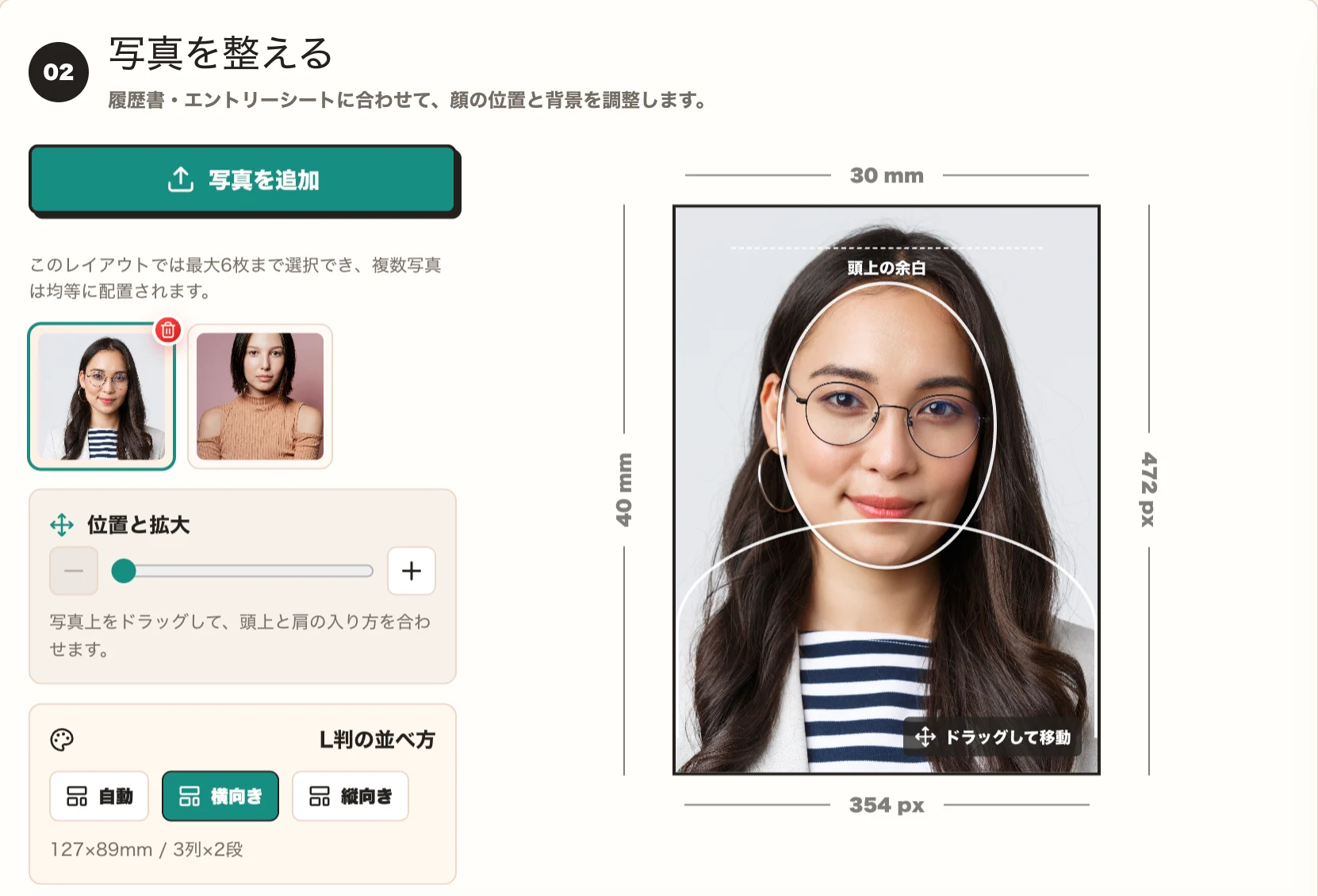
여러 사진을 올렸다면 왼쪽 썸네일로 편집할 사진을 바꿀 수 있습니다. L판 배치는 자동, 가로, 세로 중에서 선택할 수 있으며, 예시는 127 x 89 mm 가로 L판에 3열 x 2단으로 배치한 화면입니다.
지금 바로 출력용 증명사진 만들기
증명사진 만들기저장 전 L판 미리보기 확인
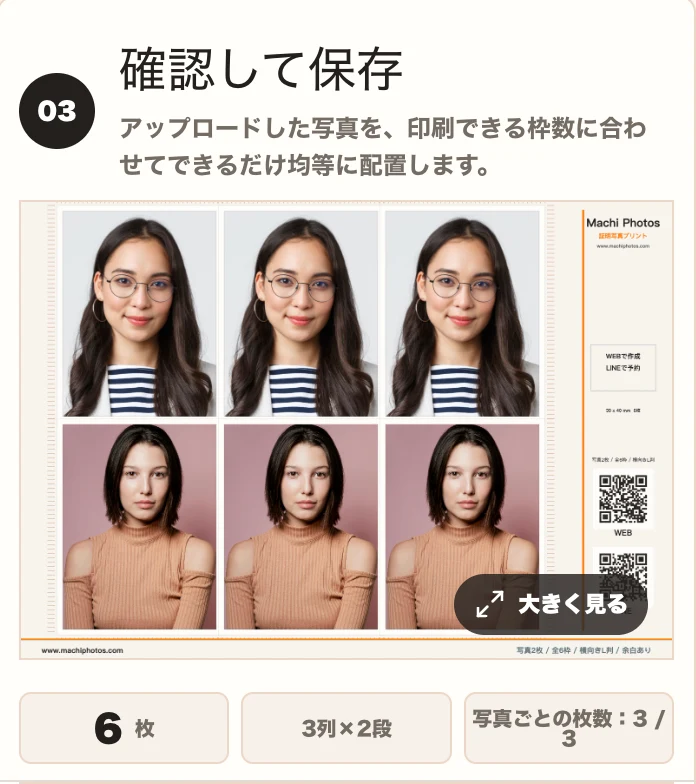
편집이 끝나면 전체 인쇄 미리보기를 확인합니다. 예시에서는 L판 한 장에 6장의 사진이 3열 x 2단으로 들어갑니다. 자르기, 방향, 여백, 수량을 확인한 뒤 저장하세요.
편의점 출력 예약번호 만들기
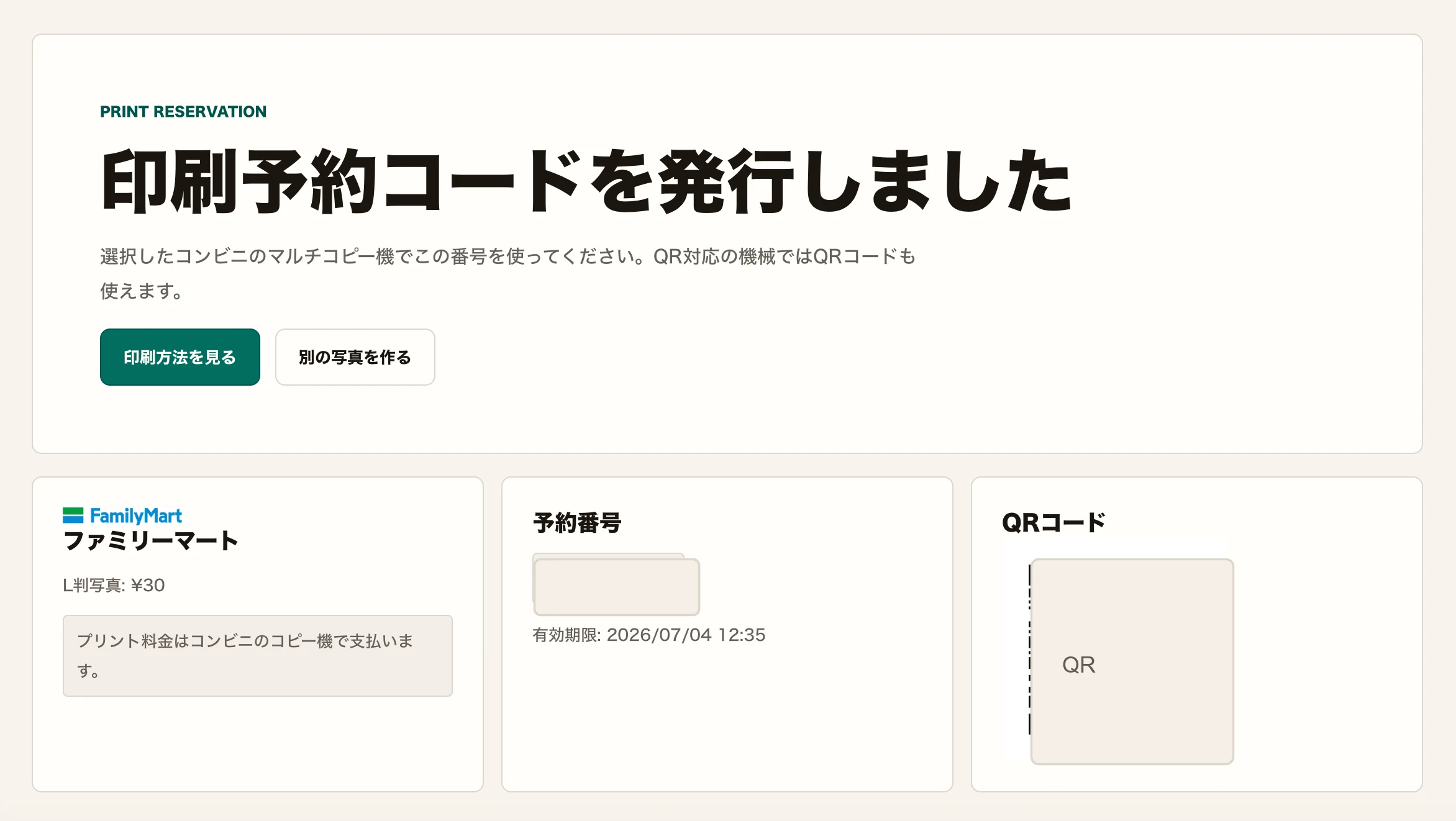
저장 후 편의점 출력 예약으로 이동하면 선택한 편의점, 출력 종류, 예약번호, 유효기간, QR 코드가 표시됩니다. 매장에서는 멀티복사기에 예약번호를 입력하고, 지원되는 기기에서는 QR 코드도 사용할 수 있습니다.
예시는 패밀리마트 L판 사진 예약입니다. 출력 요금은 편의점 복사기에서 결제합니다. 가격과 유효기간은 예시이므로 실제 화면과 매장 기기 표시를 확인하세요. 이미지의 예약번호와 QR 코드는 안전을 위해 가려 두었습니다.
실제 출력물 예시
최종 L판에는 왼쪽에 증명사진이 배치되고 오른쪽에는 Machi Photos 정보가 표시됩니다. 여러 장의 증명사진이 필요하거나 두 세트를 한 번에 출력하고 싶을 때 편리합니다.
출력 전 체크
- 제출처가 요구하는 크기와 배경색을 확인하세요.
- 여러 사진을 넣었다면 사진마다 얼굴 위치와 머리 위 여백을 확인하세요.
- 예약번호와 QR 코드에는 유효기간이 있습니다.
- 결제 전 편의점 기기에서 미리보기, 크기, 매수를 다시 확인하세요.