 Machi Photos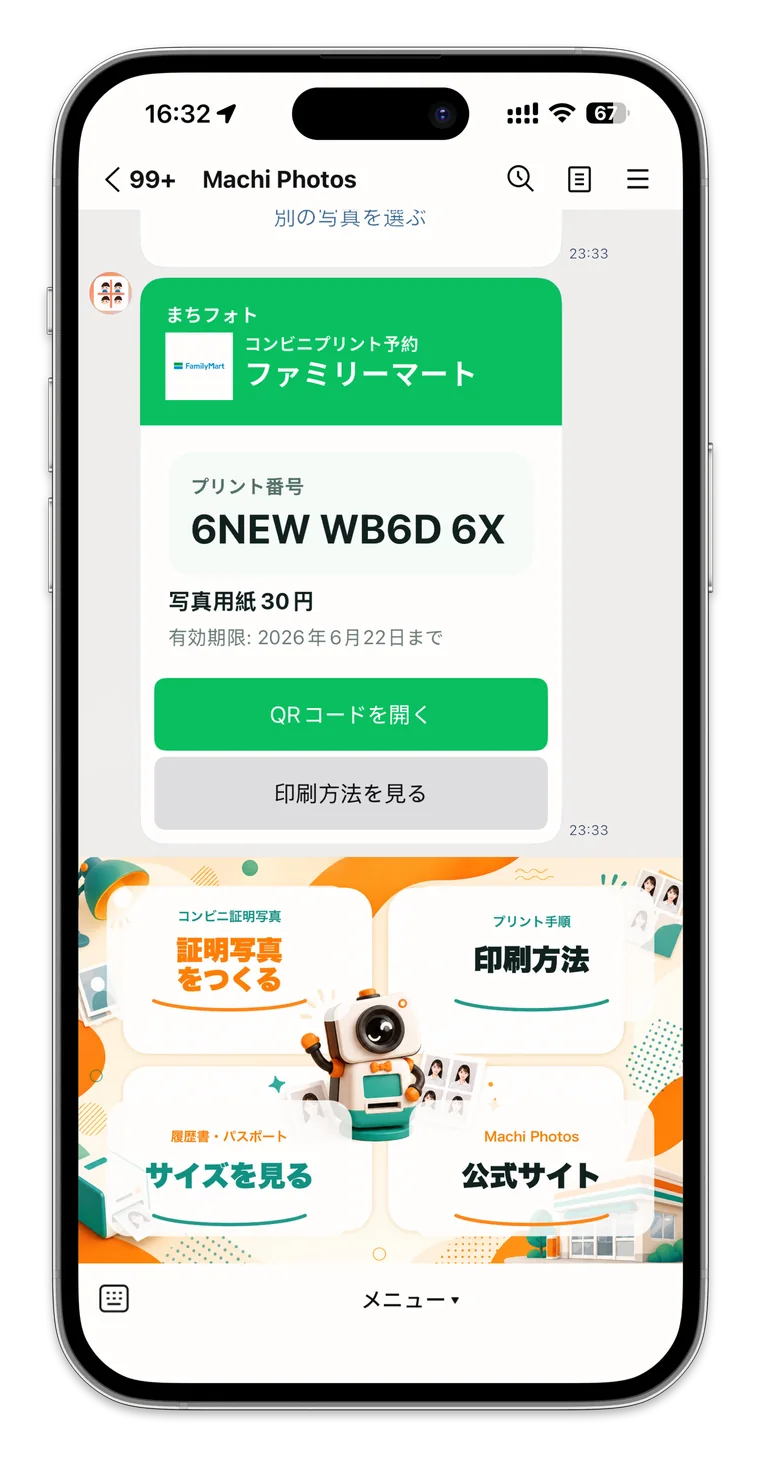
証明写真は、写真機に行かなくてもスマホとコンビニ写真プリントで用意できます。Machi Photos では、写真のアップロード、サイズ選択、背景調整、L判シート作成、印刷予約コードの発行までブラウザだけで進められます。作成や予約コード発行は無料で、店頭ではコンビニのL判写真プリント料金を支払います。
1. 用途に合う証明写真サイズを選ぶ
まず、履歴書、パスポート、マイナンバー、在留カード、ビザ、資格試験など、提出先に合うサイズを選びます。よく使われるサイズは履歴書の 30×40mm、パスポートやマイナンバーの 35×45mm、運転免許証の 24×30mm です。
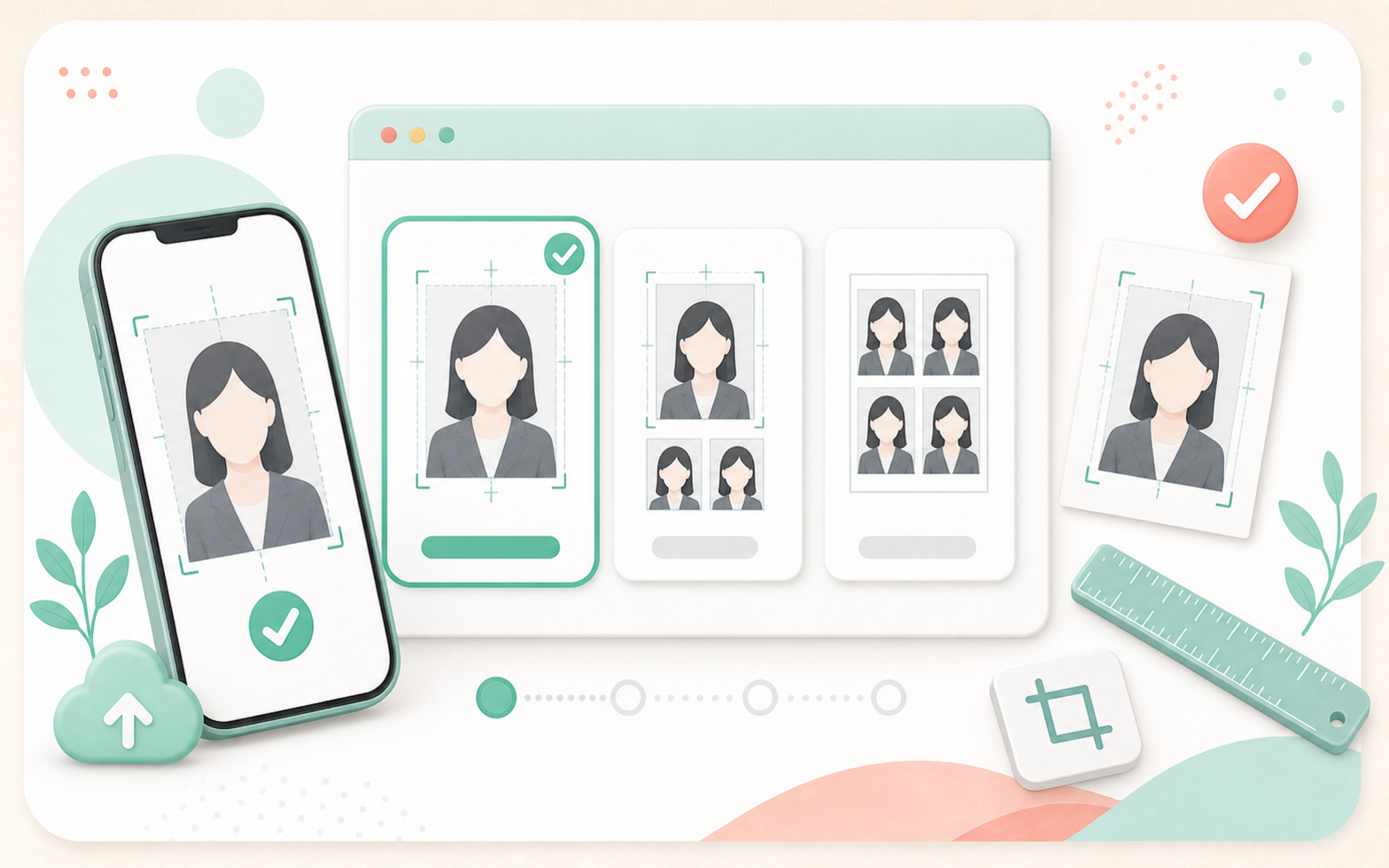
提出先の案内に「縦横」「背景色」「撮影時期」「帽子や眼鏡の可否」が書かれている場合は、その条件を優先してください。サイズが一覧にない場合は、自由サイズで幅と高さを指定できます。
2. スマホ写真をアップロードして顔位置を整える
明るい場所で正面を向いた写真を選び、顔の中心、頭上の余白、肩の入り方を確認します。背景に影や家具が写っている場合でも、あとから白背景や淡い背景に整えられます。
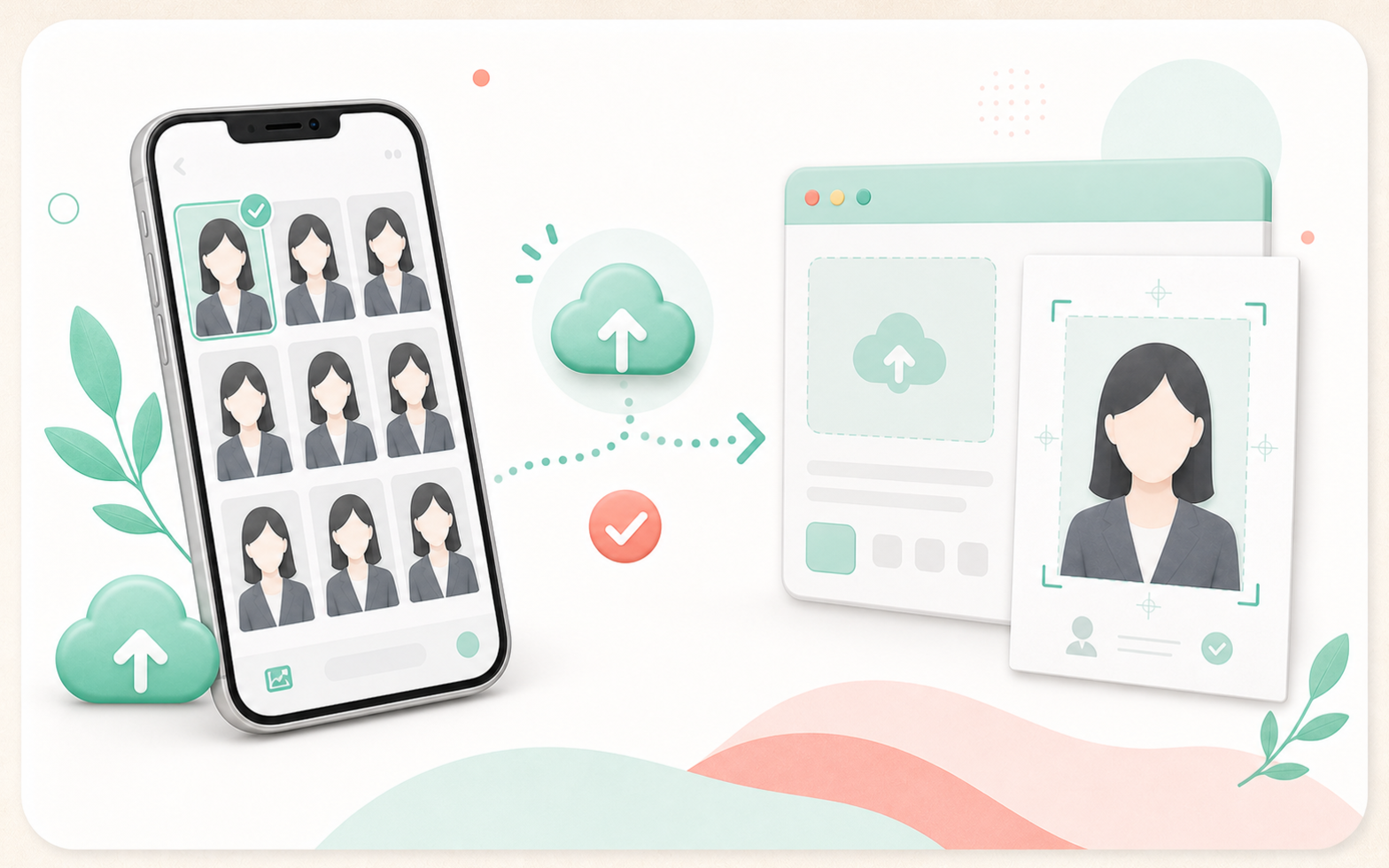
履歴書や試験用の写真では、顔が小さすぎる、頭が切れている、斜めを向いている、髪や眼鏡の反射で目が隠れている、といった状態は避けた方が安心です。
3. L判写真プリント用のシートを確認する
写真を調整すると、Machi Photos がコンビニ写真プリント向けのL判シートを作成します。30×40mmなら6枚、35×45mmなら4枚など、選んだサイズに合わせて自動で配置されます。
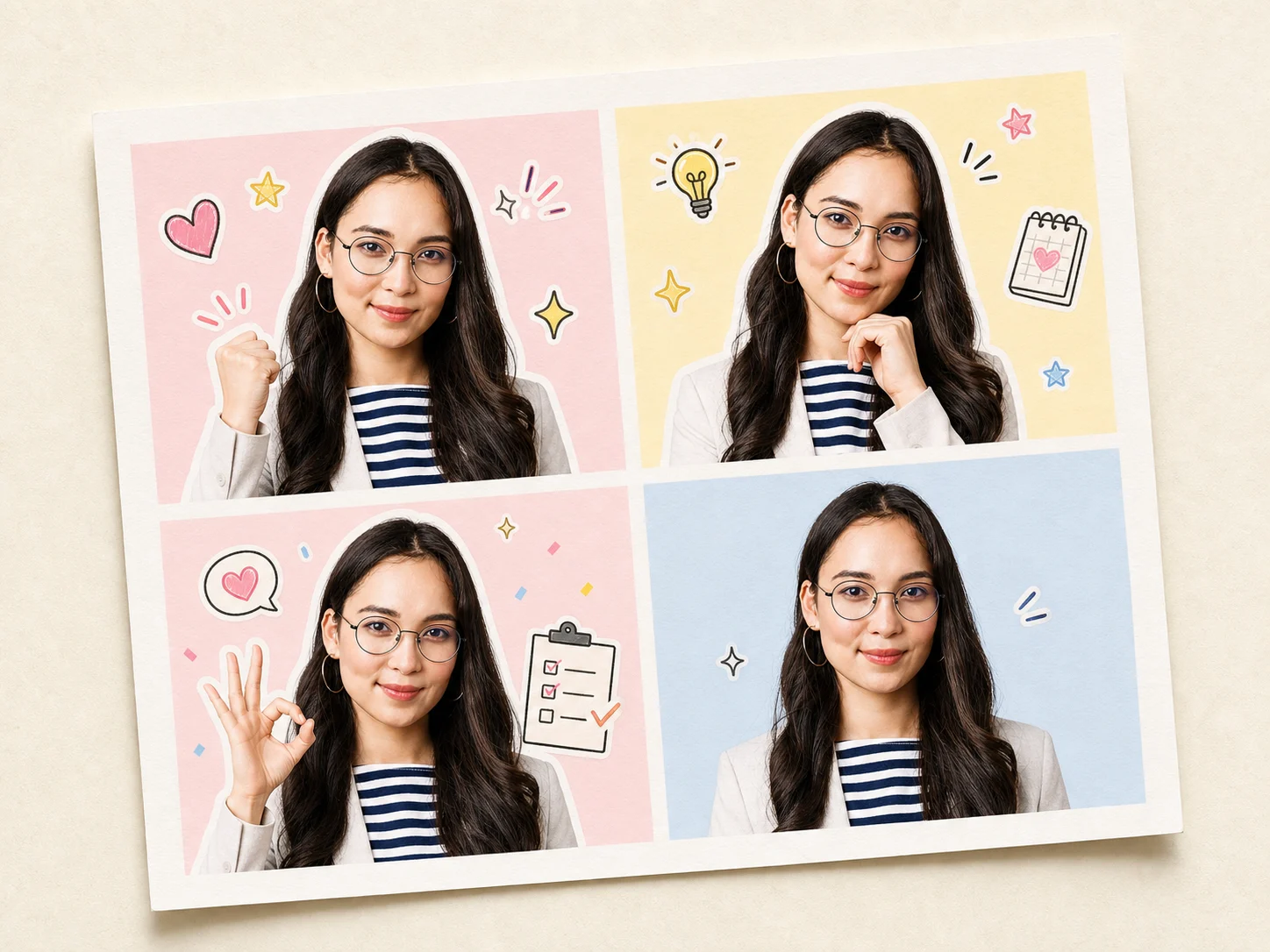
印刷後に裁断しやすいよう、仕上がり位置を確認してから次へ進みます。必要な枚数が少ない場合でも、L判1枚に複数枚を並べておくと予備として使えます。
4. コンビニ印刷の予約コードを発行する
印刷に進むと、対応店舗向けの予約番号またはQRコードを発行できます。Machi Photos の画面で店舗を選び、表示された番号やQRを店頭のマルチコピー機で使います。
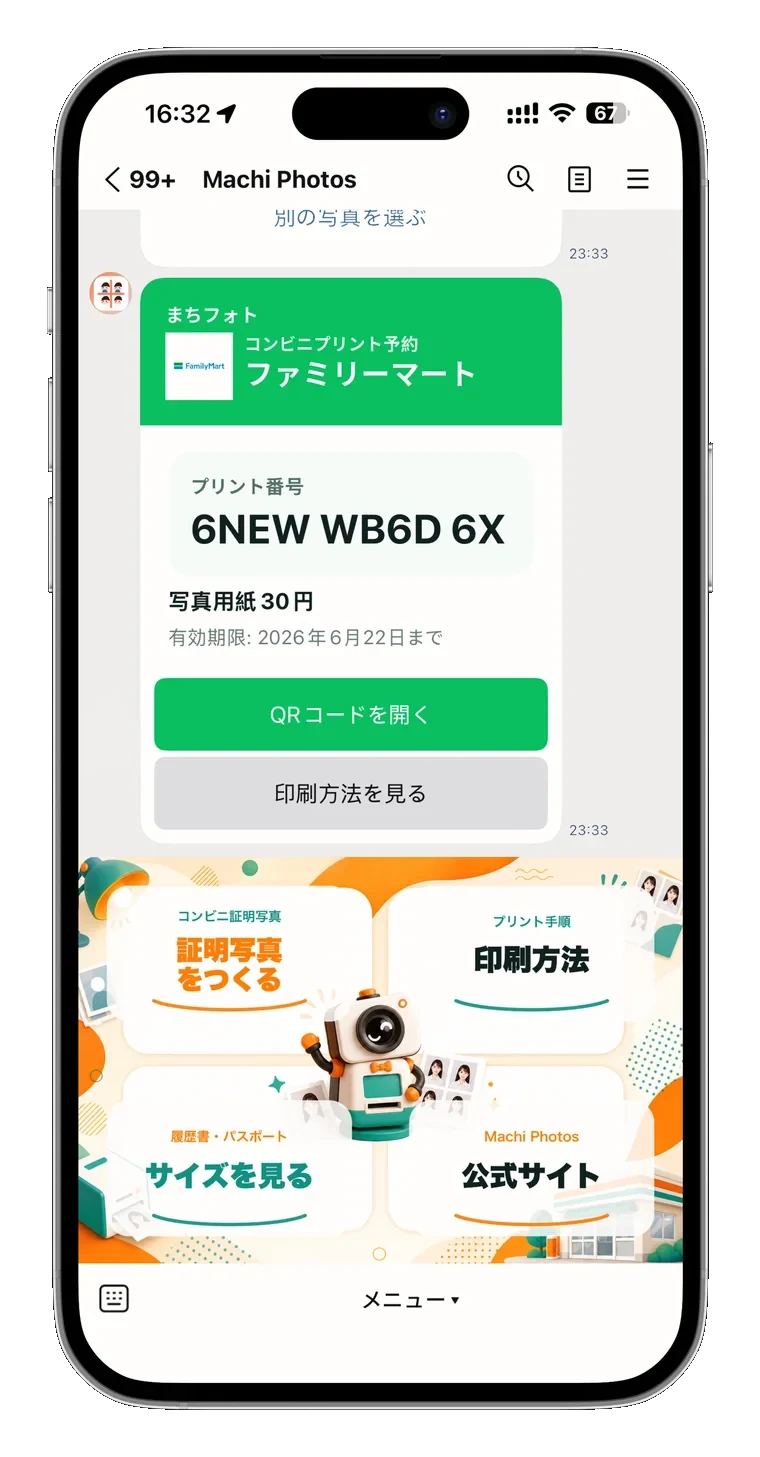
セブンイレブン、ローソン、ファミリーマートなど、店舗によって操作画面や対応方式が異なります。印刷前にL判写真、枚数、料金をコピー機の画面で確認してください。
5. 店頭でL判写真として印刷する
マルチコピー機で写真プリントを選び、予約番号入力またはQRコード読み取りを行います。プレビューにL判シートが表示されたら、写真用紙、枚数、料金を確認して印刷します。
料金は Machi Photos の利用料ではなく、コンビニ店頭の写真プリント料金です。店舗やサービスによって金額が変わることがあるため、最終金額は店頭画面を確認してください。
よくある失敗を避けるポイント
印刷前に、提出先のサイズと背景色、顔の大きさ、写真の向き、L判プレビューを確認します。ブラウザで作成してからコンビニで印刷すれば、写真機を探す時間を減らし、必要なサイズの証明写真を用意しやすくなります。
コンビニで印刷できる証明写真を作成しますか?
証明写真を作る