 Machi Photos
証明写真は、サイズだけでなく、顔の向き、明るさ、背景、服装、写真の新しさで印象や提出可否が変わります。スマホで撮影する場合も、最初にポイントを押さえておくと、履歴書、パスポート、マイナンバー、在留カード、資格試験などに使いやすい写真を作れます。
1. 明るい場所で正面から撮る
窓際など自然光が入る場所で、顔を正面に向けて撮ります。強い逆光、暗い部屋、上からの照明だけの環境では、顔に影が出やすくなります。
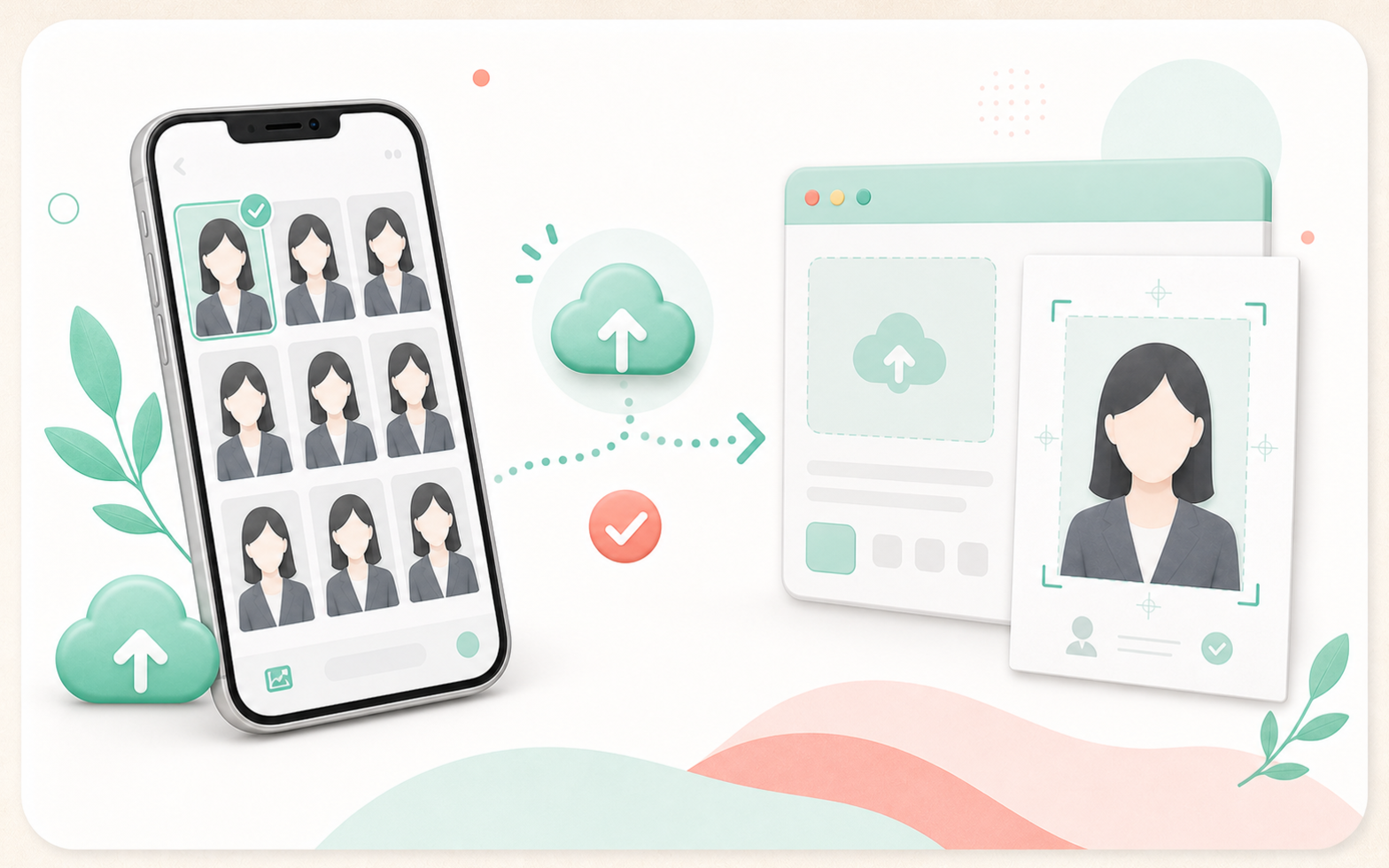
カメラは目線の高さに近づけ、顔が傾かないようにします。頭、あご、肩が切れないよう、少し余白を残して撮ると後で調整しやすくなります。
2. 背景は白か淡い単色を選ぶ
提出先が背景色を指定している場合は、その色を優先します。指定がない場合は白、薄いグレー、淡いブルーなど、顔と服がはっきり見える背景が使いやすいです。
家具、ポスター、影、柄が写る背景は避けます。背景に物が入ってしまった場合でも、Machi Photos で白背景や淡い背景に整えられます。
3. 服装は用途に合わせて選ぶ
履歴書や就活では、ジャケットや襟付きシャツなど清潔感のある服装が無難です。パスポートやマイナンバーでは、顔の輪郭が見えやすい落ち着いた服装にします。
白背景で白い服を着ると肩の輪郭が見えにくいことがあります。迷ったら、濃すぎないジャケットや襟付きの服を選ぶと調整しやすくなります。
4. 顔位置とサイズを確認する
撮影後は、提出先に合うサイズを選びます。履歴書は 30×40mm、パスポートやマイナンバーは 35×45mm、運転免許証は 24×30mm がよく使われます。
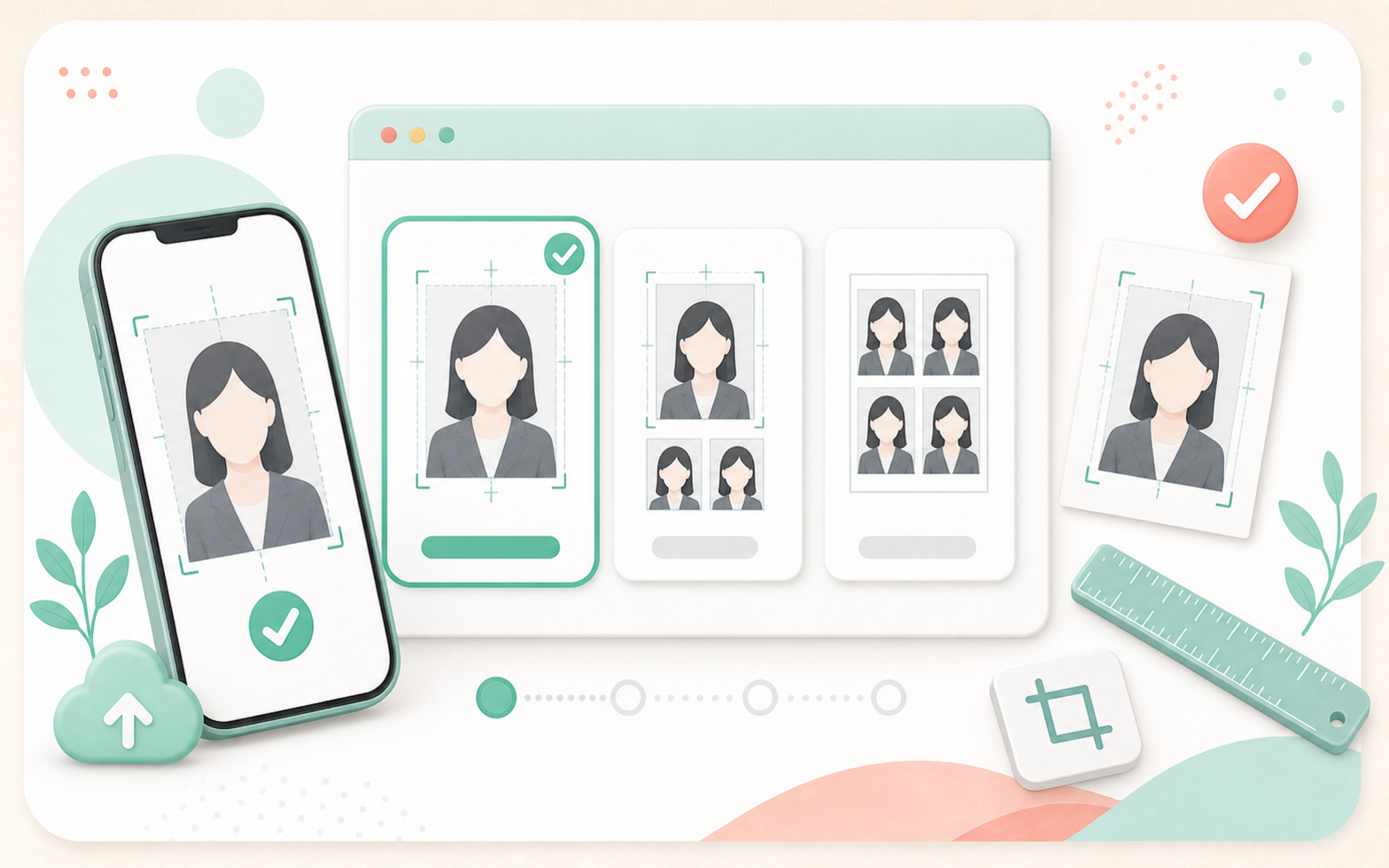
顔が小さすぎる、頭上の余白が大きすぎる、肩が切れている、といった状態は避けます。サイズが不明な場合は、提出先の募集要項や申請ページを確認してください。
5. 使えないNG例を避ける
証明写真で避けたい例は、顔が暗い、目が髪や眼鏡の反射で隠れている、背景に物が写っている、頭が切れている、横を向いている、強い加工で本人確認しにくい、写真が古すぎる、といった状態です。
「何年前まで使えるか」は提出先によって異なります。履歴書では最近の写真が望ましく、パスポートや各種申請では撮影時期が指定されることがあります。
6. L判シートでコンビニ印刷する
写真を整えたら、L判写真プリント用のシートを確認します。用途に合うサイズを選ぶと、L判1枚に複数枚を自動で配置できます。
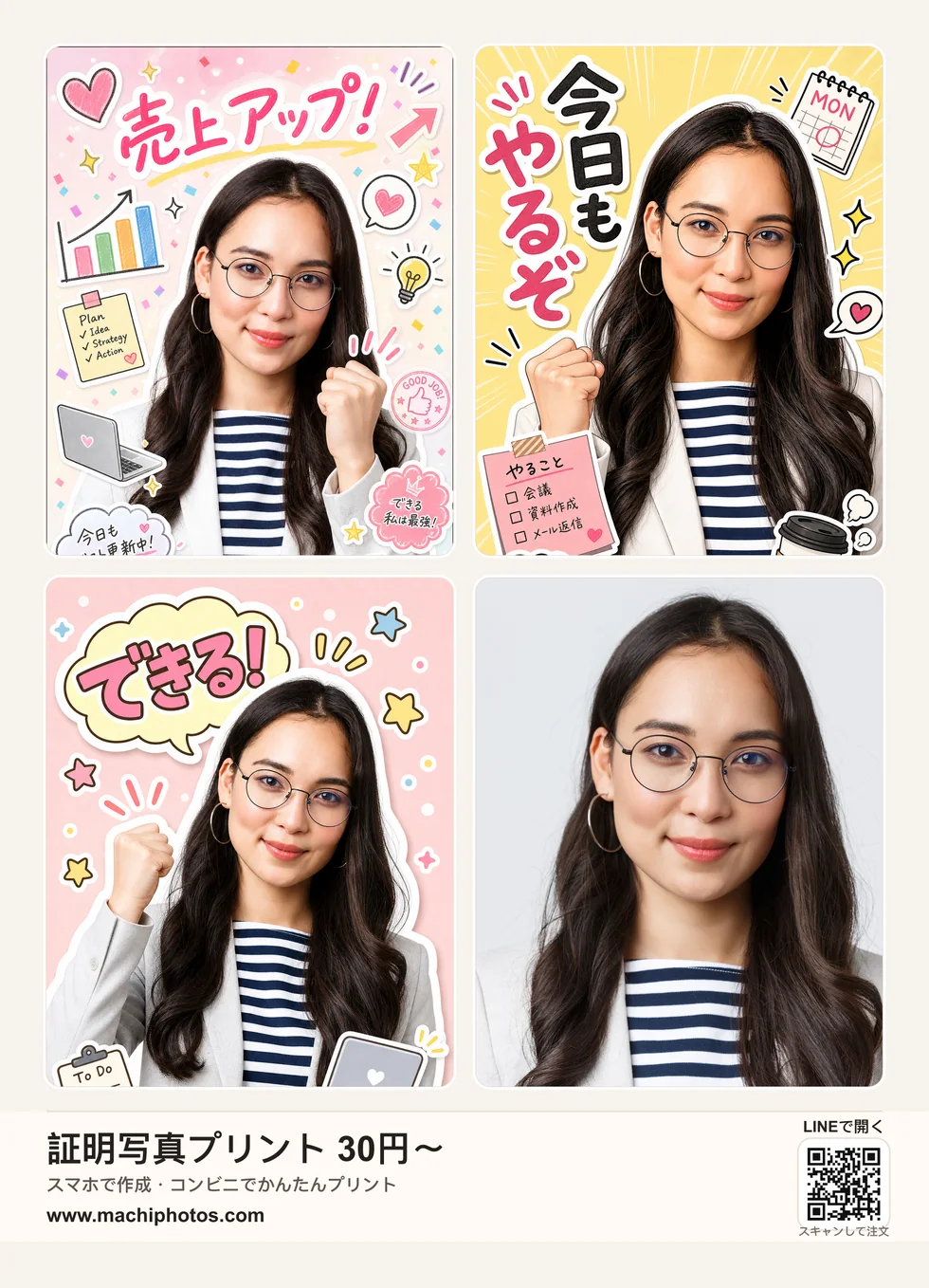
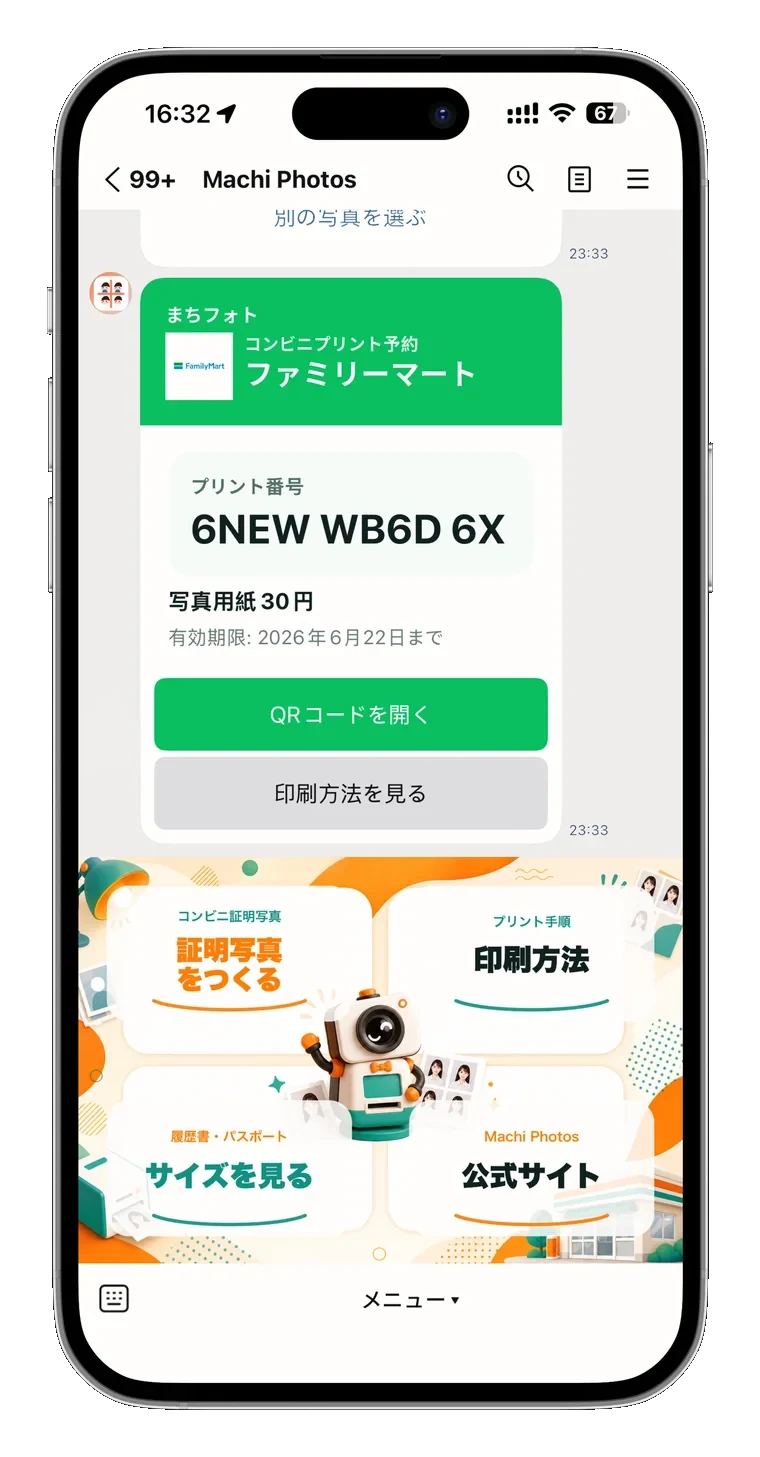
コンビニ印刷を使う場合は、予約番号またはQRコードを発行し、店頭のマルチコピー機でL判写真として印刷します。
スマホ写真から証明写真を作成しますか?
証明写真を作る