 Machi Photos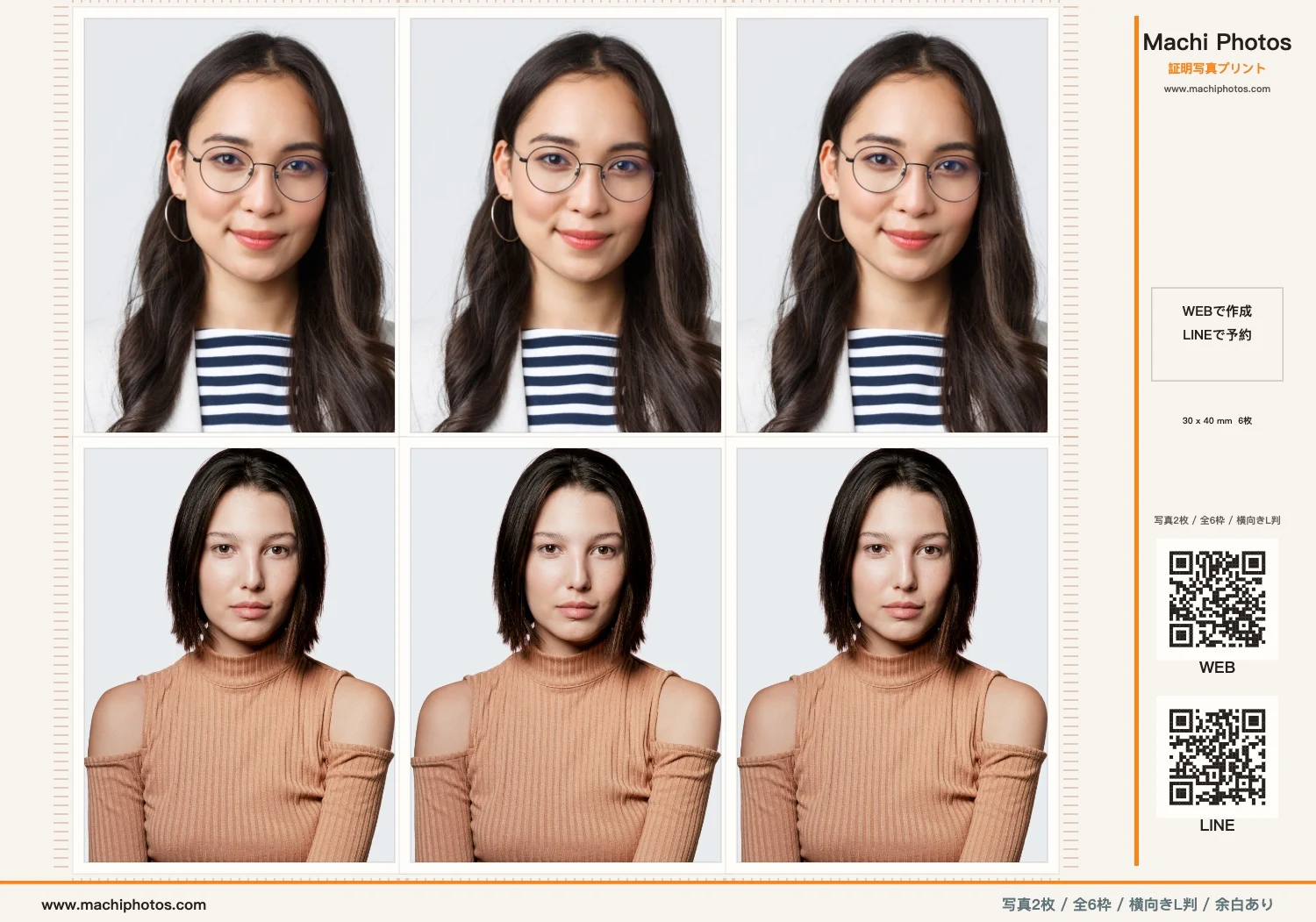
Khi cần ảnh thẻ gấp ở Nhật, bạn không nhất thiết phải tìm buồng chụp ảnh. Machi Photos cho phép chọn kích thước theo mục đích, tải lên một hoặc nhiều ảnh, xem trước bản in khổ L và tạo mã đặt in để dùng ở combini như 7-Eleven hoặc FamilyMart.
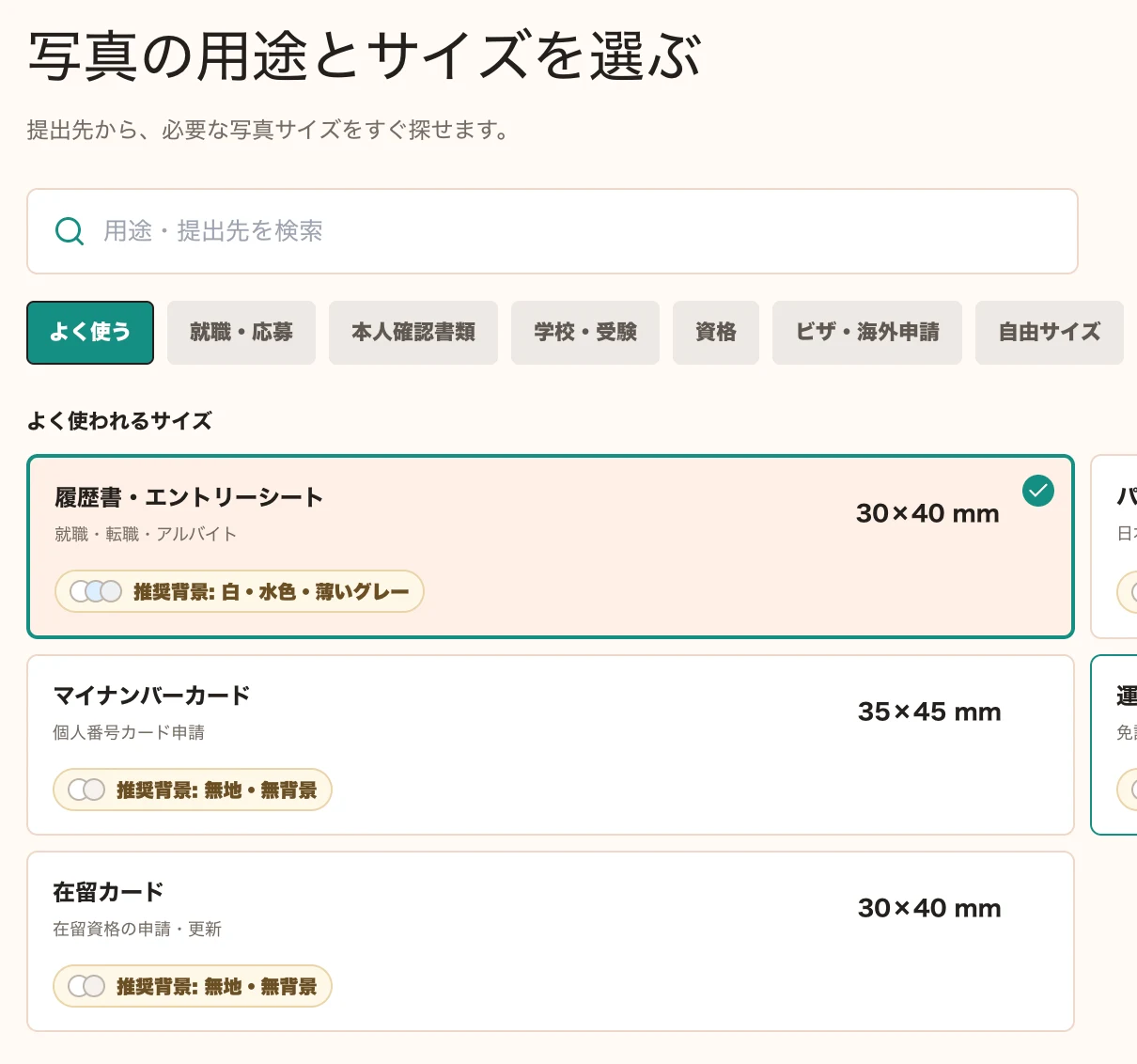
Chọn mục đích và kích thước
Bạn có thể chọn theo hồ sơ xin việc, thẻ học sinh, giấy tờ xác minh danh tính, thẻ cư trú, My Number, chứng chỉ, visa hoặc kích thước tự do. Ví dụ trong bài dùng kích thước 30 x 40 mm cho hồ sơ. Trước khi nộp, hãy kiểm tra yêu cầu chính thức của nơi nhận hồ sơ.
Tải ảnh lên, có thể chọn nhiều ảnh
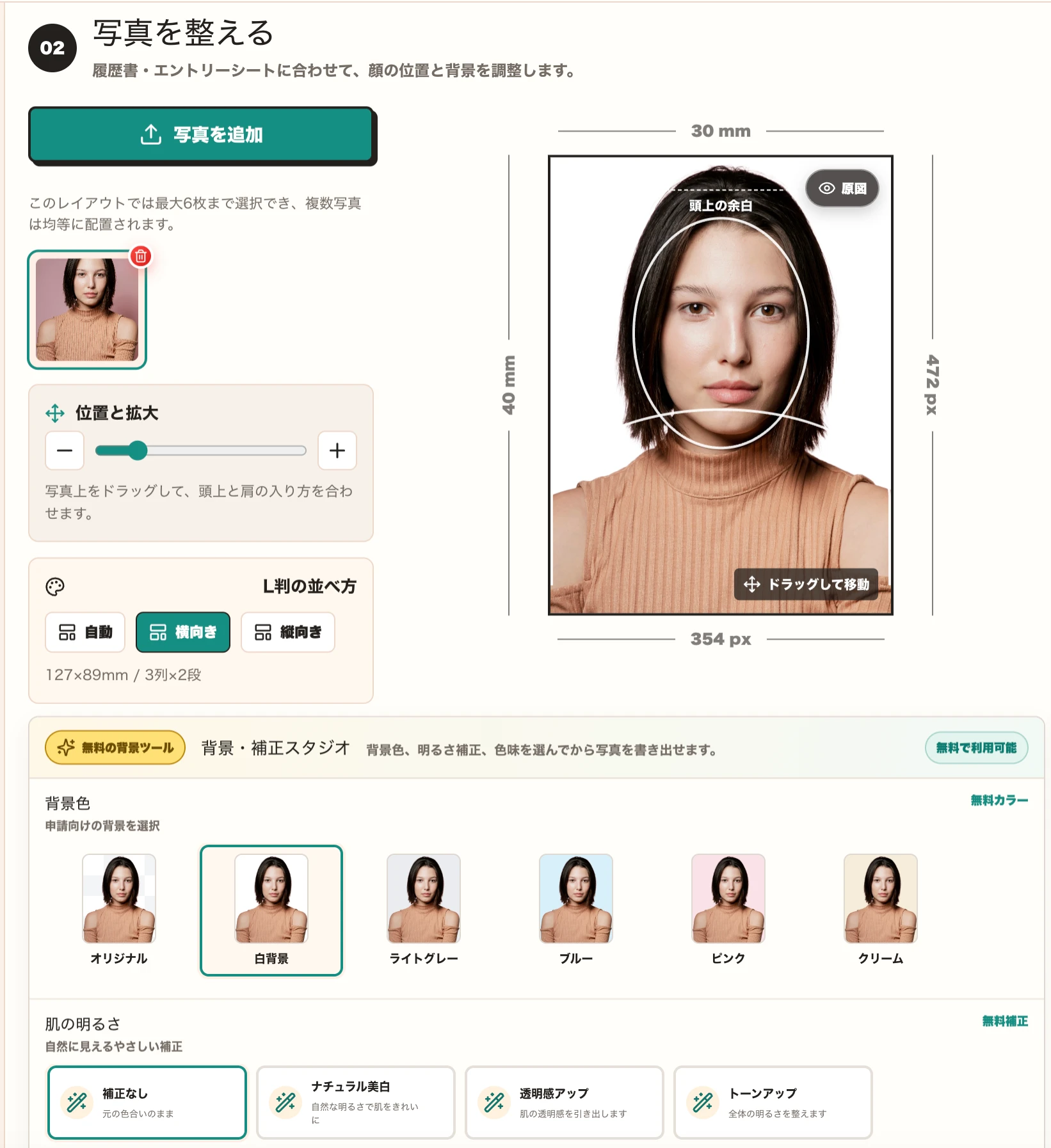
Bấm nút tải ảnh để thêm ảnh. Bố cục khổ L này hỗ trợ tối đa 6 ảnh, nên bạn có thể in nhiều bản của cùng một ảnh hoặc ghép ảnh của hai người trên cùng một tờ.
Sau khi tải lên, chọn ảnh cần chỉnh rồi kéo và phóng to thu nhỏ để khuôn mặt, khoảng trống trên đầu và vai nằm đúng trong khung hướng dẫn. Bên phải hiển thị khung thành phẩm 30 mm x 40 mm và thông số pixel để dễ kiểm tra.
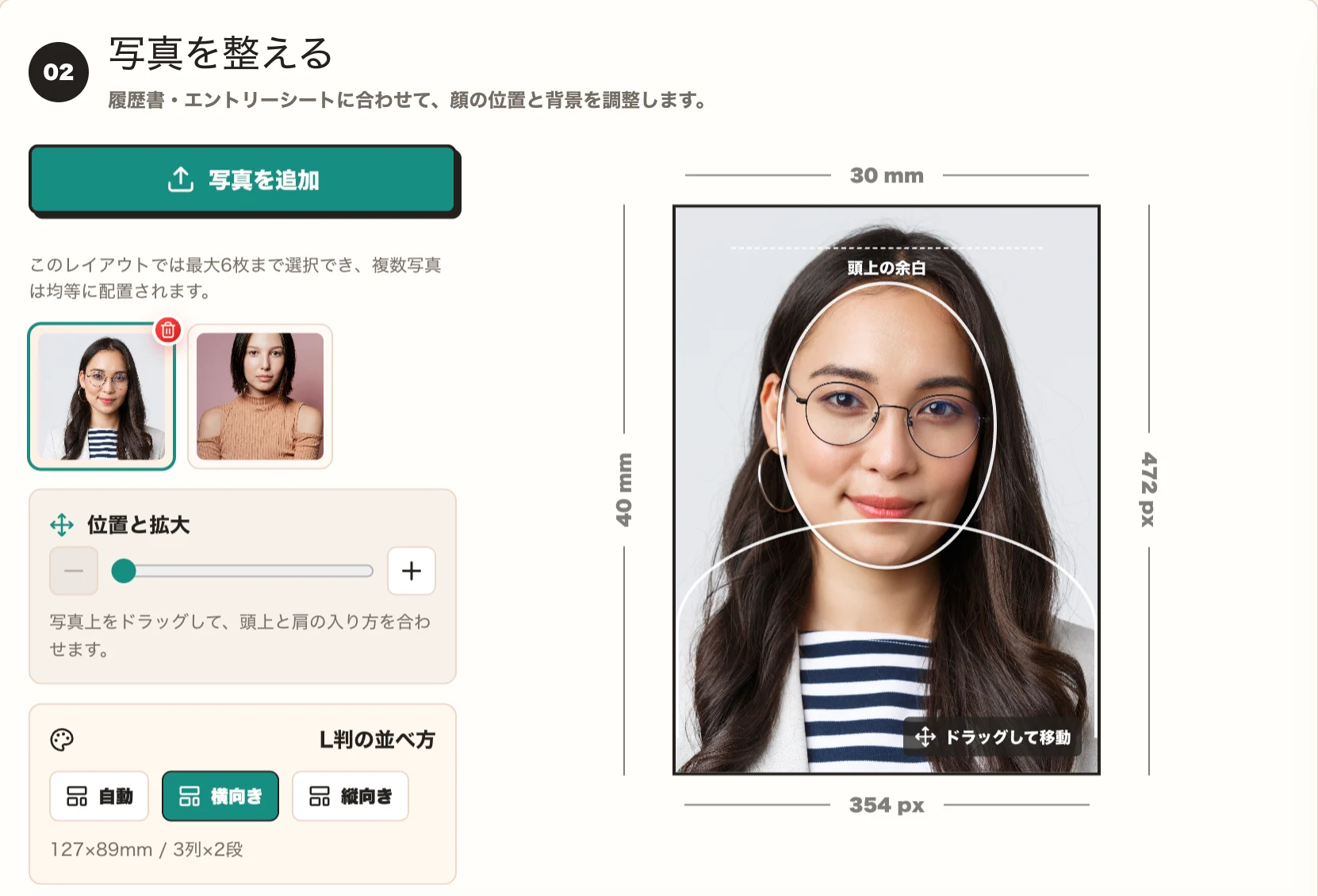
Nếu có nhiều ảnh, dùng ảnh thu nhỏ bên trái để chuyển ảnh đang chỉnh. Bạn có thể chọn bố cục tự động, ngang hoặc dọc. Ví dụ dùng khổ L ngang 127 x 89 mm, 3 cột x 2 hàng.
Tạo ảnh thẻ sẵn sàng để in ngay
Tạo ảnh thẻXem trước trước khi lưu
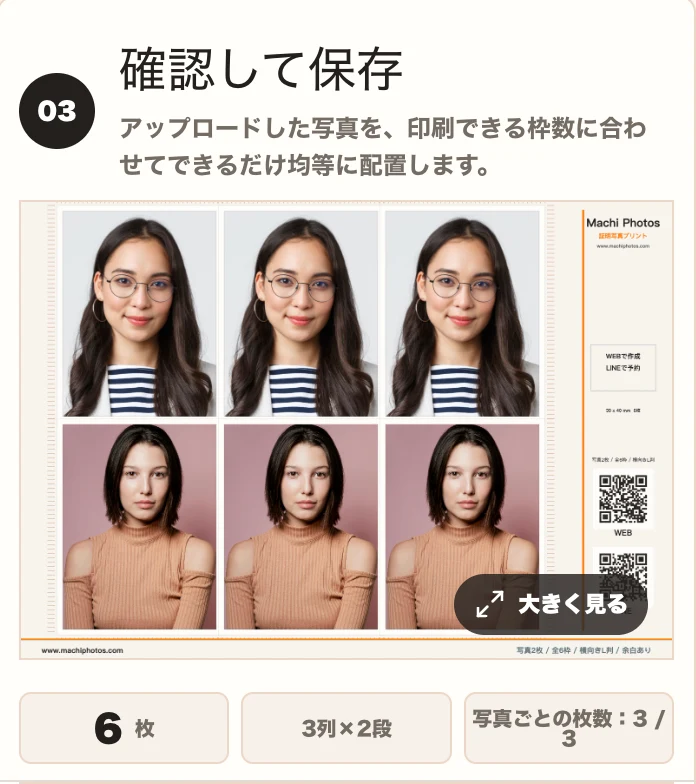
Trước khi lưu, hãy xem toàn bộ bản in. Ví dụ này đặt 6 ảnh trên một tờ L theo bố cục 3 x 2. Kiểm tra phần cắt, hướng ảnh, lề và số lượng rồi mới lưu.
Tạo mã đặt in tại combini
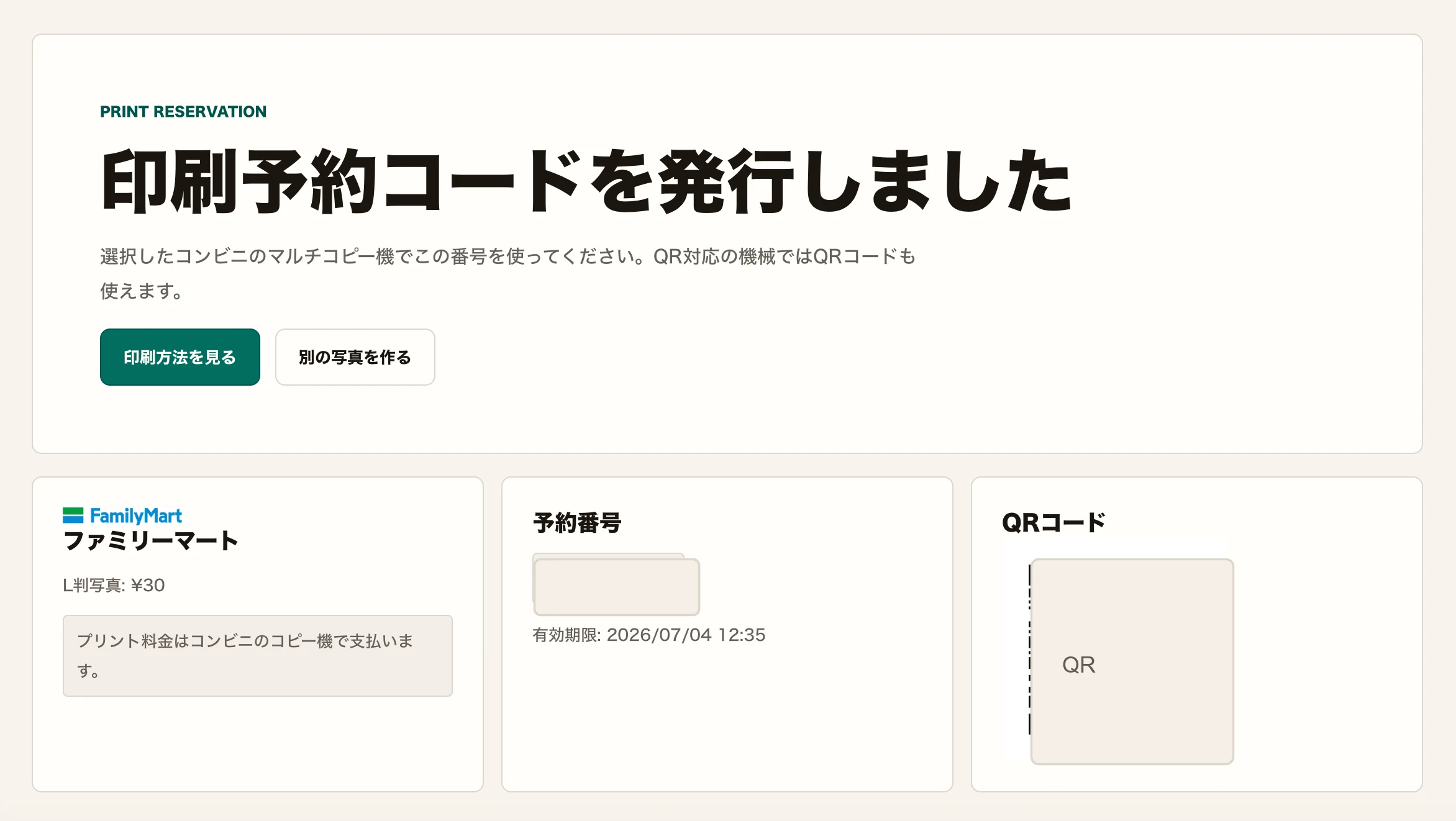
Sau khi lưu, chuyển sang đặt in tại cửa hàng tiện lợi. Trang hoàn tất sẽ hiển thị cửa hàng đã chọn, loại in, mã đặt in, hạn sử dụng và QR. Tại cửa hàng, nhập mã đặt in vào máy in đa năng; nếu máy hỗ trợ, bạn có thể quét QR.
Ví dụ là đặt in ảnh khổ L tại FamilyMart. Phí in thanh toán tại máy trong cửa hàng. Giá và hạn sử dụng trong ảnh chỉ là ví dụ, hãy kiểm tra màn hình thực tế và thông tin trên máy. Mã đặt in và QR trong ảnh đã được che để an toàn.
Bản in thực tế trông như thế nào
Tờ L cuối cùng đặt ảnh thẻ ở bên trái và thông tin Machi Photos ở bên phải. Cách này tiện khi cần nhiều ảnh thẻ dự phòng hoặc muốn in hai bộ ảnh trên một tờ.
Kiểm tra trước khi in
- Xác nhận kích thước và màu nền theo yêu cầu của nơi nhận hồ sơ.
- Với nhiều ảnh, kiểm tra vị trí mặt và khoảng trống trên đầu từng ảnh.
- Mã đặt in và QR có hạn sử dụng.
- Trước khi thanh toán, kiểm tra lại bản xem trước, kích thước và số lượng trên máy.