 Machi Photos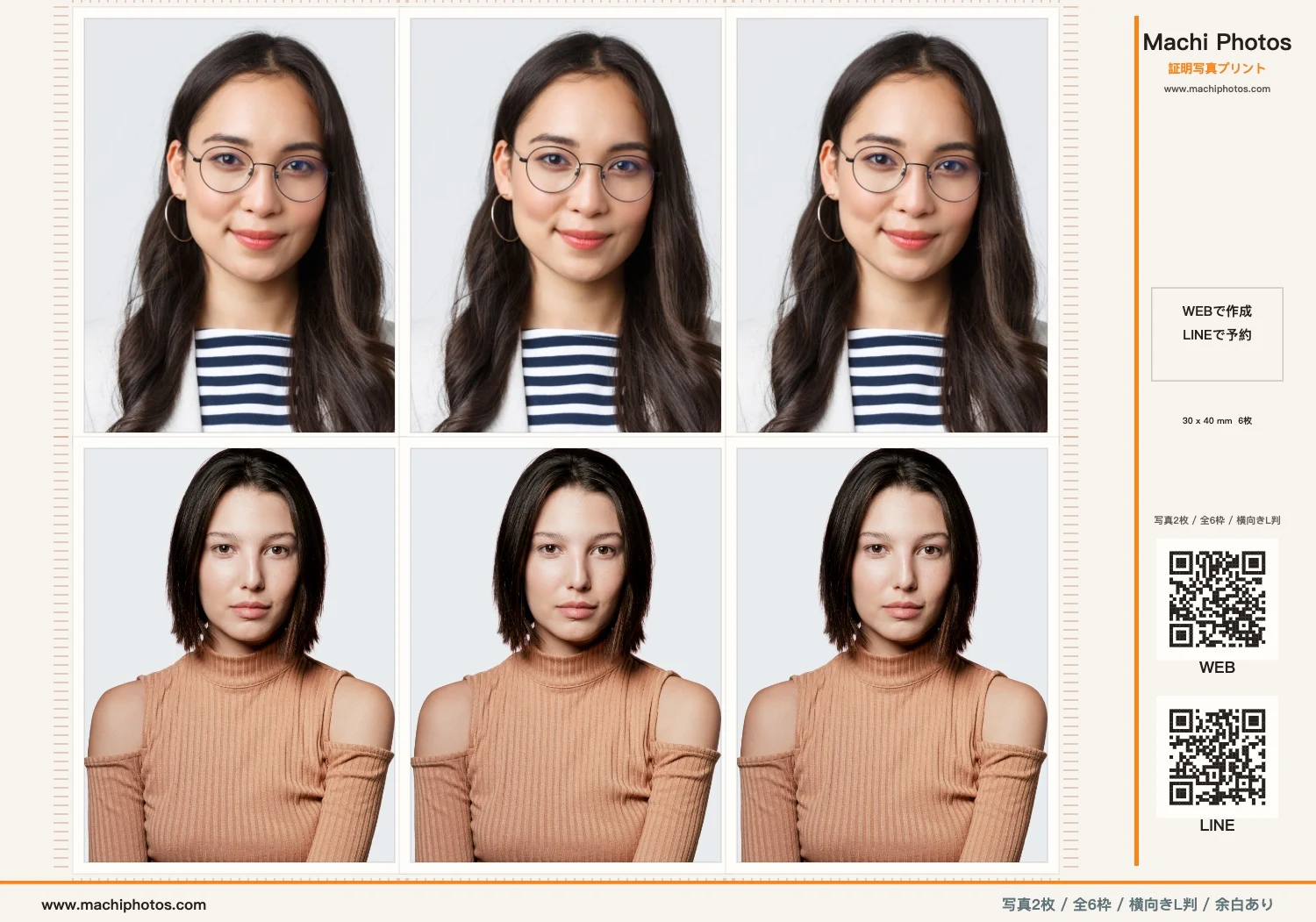
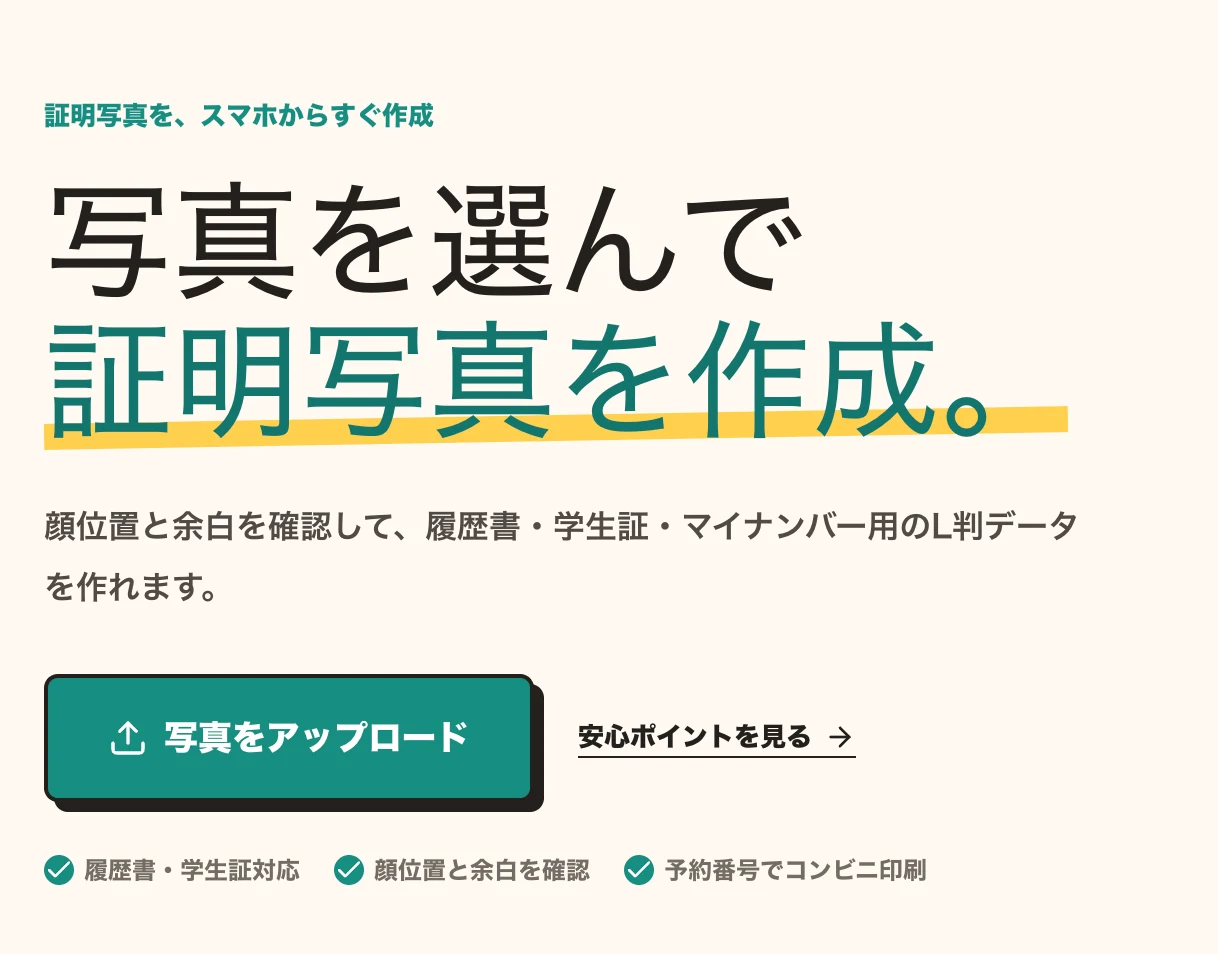
在日本临时需要证件照时,不一定要去照相亭。Machi Photos 可以直接在手机或电脑上制作证件照,适合搜索「便利店打印证件照」「711 打印证件照」「FamilyMart 打印证件照」「证件照尺寸」的用户:先选择用途和尺寸,上传照片,检查预览,再生成便利店打印预约码。
适合哪些证件照场景
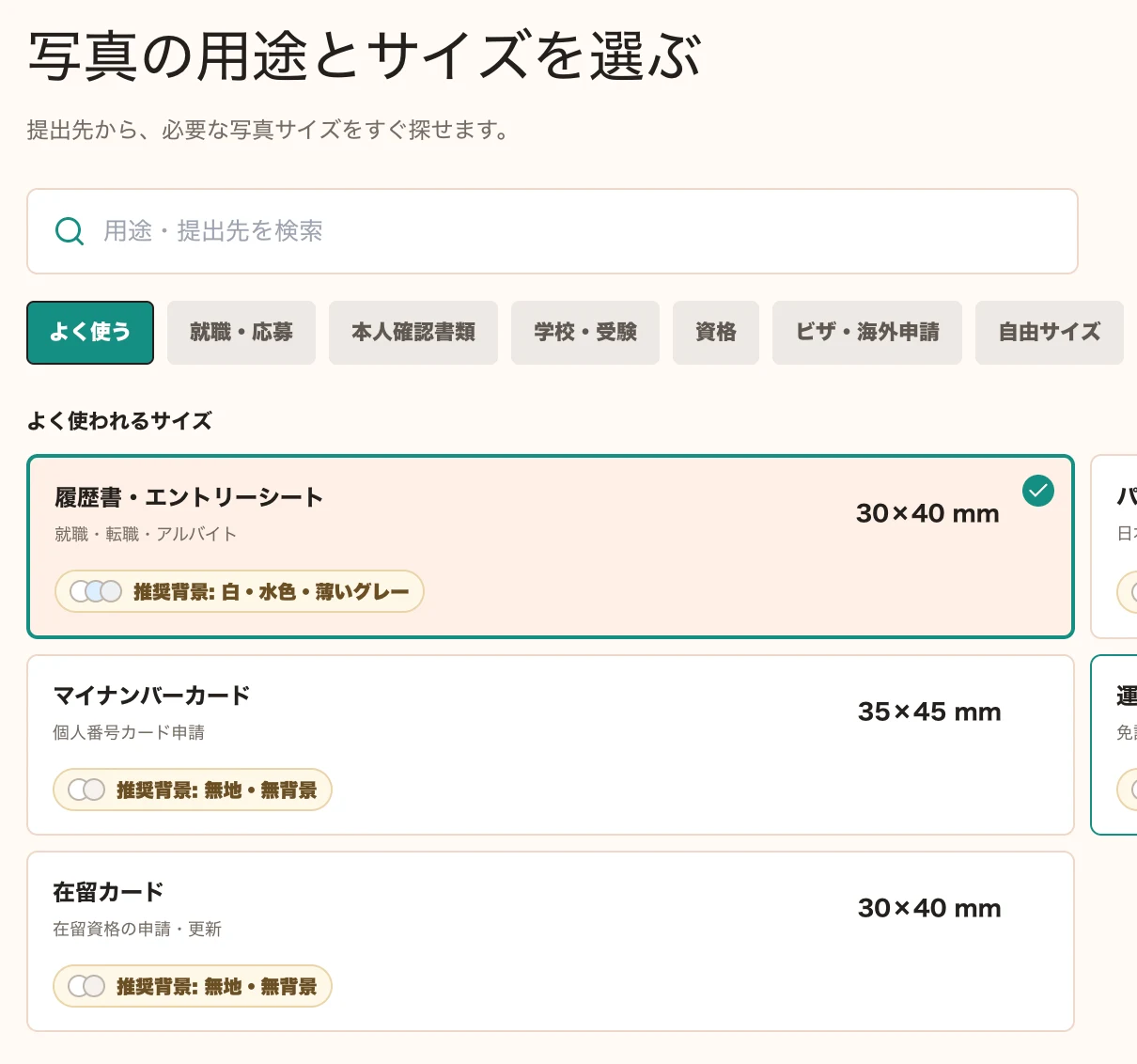
常见用途包括履历书、兼职或就职申请、学生证、本人确认资料、在留卡、My Number Card、资格考试和签证材料。页面会按用途列出尺寸,例如履历书常用 30 x 40 mm,My Number Card 常见 35 x 45 mm。提交前仍建议以学校、公司、入管或申请机构的说明为准。
选择尺寸后上传照片
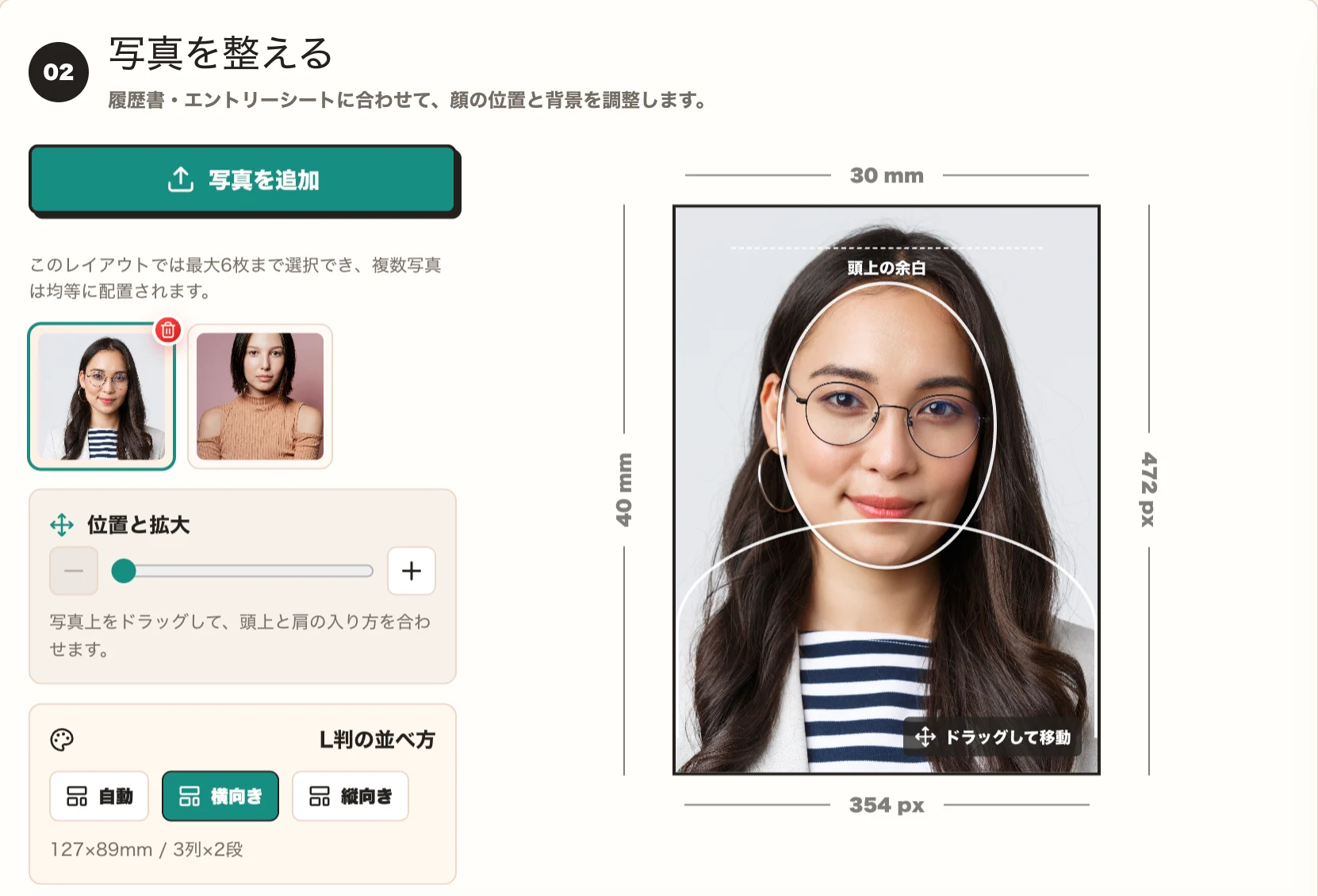
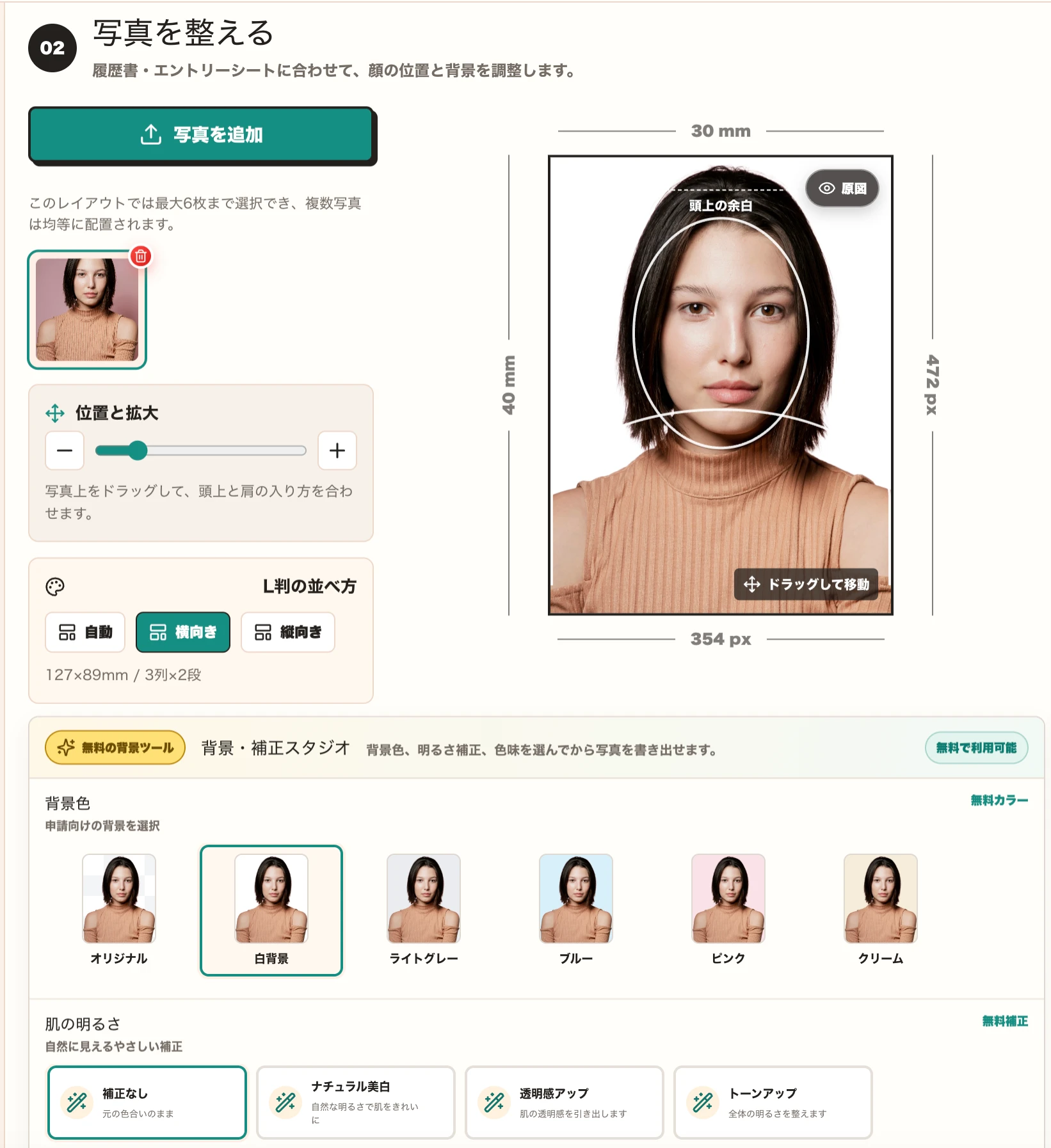
点击「写真をアップロード」或「写真を追加」上传照片。这个 L 判排版示例支持最多 6 枚,可以把同一张证件照排成多枚,也可以把两个人的照片放在同一张纸上,适合想一次打印多张备用的人。
上传后,先选中要调整的照片,再拖动照片位置,配合放大缩小,让头顶余白、脸部位置和肩线进入参考范围。右侧会显示 30 mm x 40 mm 的成品框,并标出像素尺寸,方便确认裁切是否稳定。
多张照片也能统一预览
如果上传多张照片,左侧缩略图可以切换当前编辑对象。下方可以选择 L 判的排列方式,例如自动、横向或纵向。示例里使用横向 L 判,127 x 89 mm,3 列 x 2 段,一张纸上放 6 枚照片。
现在就做一张可打印的证件照
立即制作证件照保存前先看 L 判打印预览
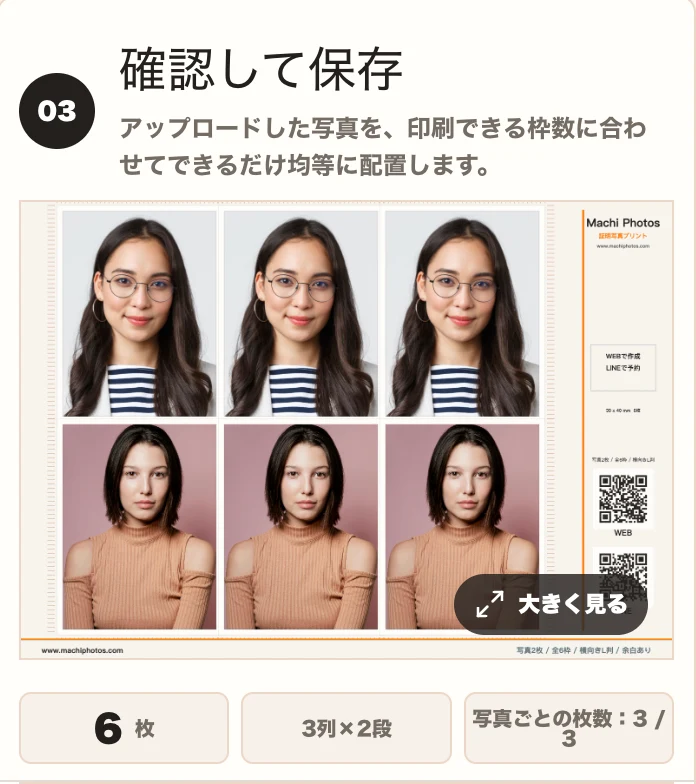
编辑完成后,先看整张打印预览。示例里一张 L 判放了 6 枚照片,3 列 x 2 段,每张照片各 3 枚;页面会尽量按可打印枚数均匀排版。
确认照片、尺寸、方向和留白都没问题后再保存。这个预览就是之后拿去便利店打印的实际版面。
生成 711 或 FamilyMart 便利店打印预约码
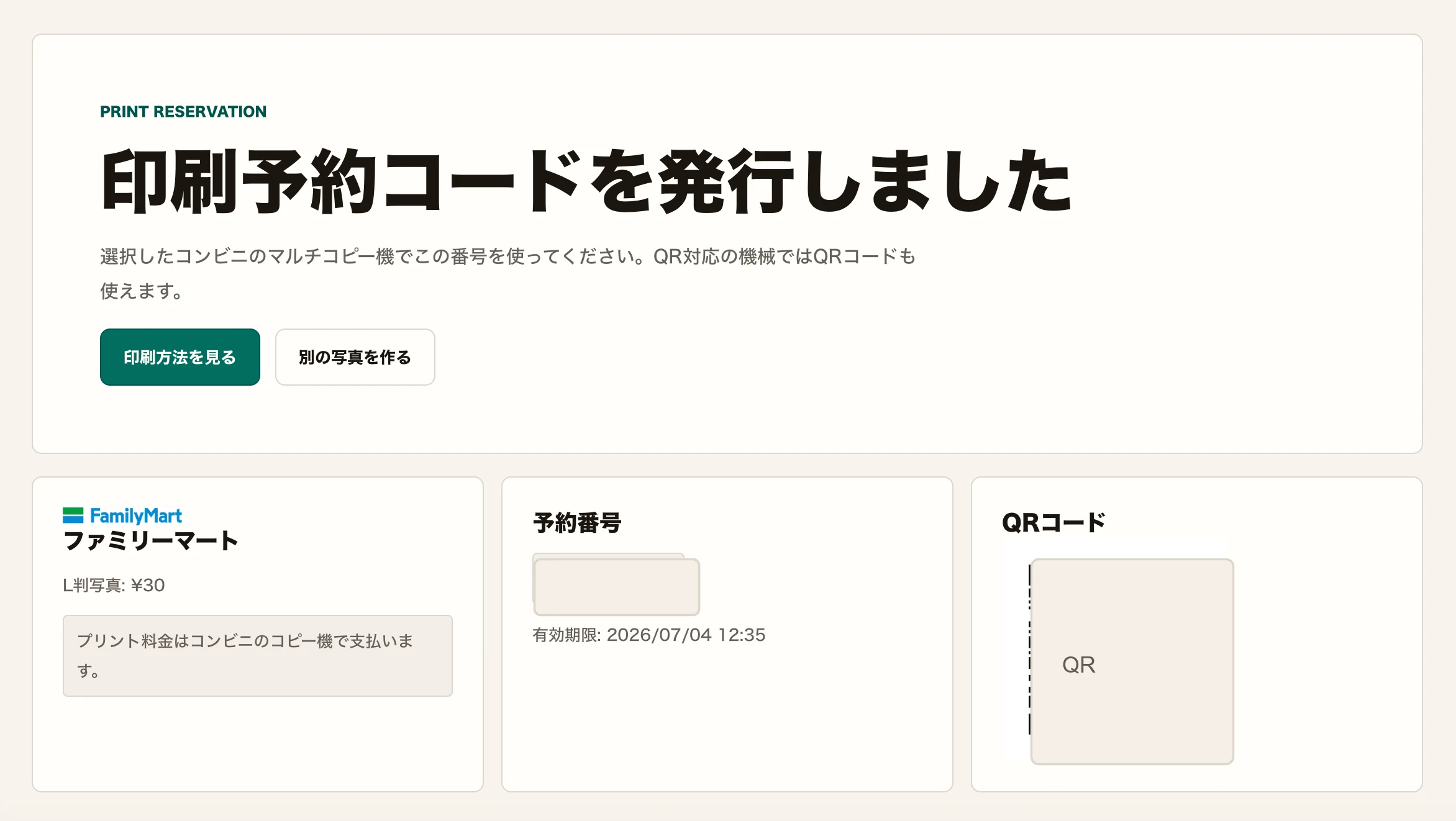
保存后选择便利店打印预约。预约完成页会显示所选便利店、打印类型、预约号、有效期限和 QR 码。到店后在多功能复印机上输入预约号;如果机器支持 QR,也可以扫描页面里的 QR。
示例为 FamilyMart 的 L 判写真预约。页面提示打印费用在便利店复印机处支付;截图里的价格和有效期只是当次示例,实际请以生成页面和店内机器显示为准。为了避免示例预约号被误用,下图已遮挡预约号和 QR。
实际打印出来是什么样
下图是 L 判排版示例:左侧是证件照区域,右侧保留 Machi Photos 标识、制作入口和辅助 QR。适合需要一次打印多枚证件照、或把两组照片合在一张 L 判上的场景。
打印前检查
- 证件照用途不同,尺寸、背景色、眼镜和头发要求可能不一样,提交前请看申请方说明。
- 多张照片同排时,建议每张都单独检查脸部位置和头顶余白。
- 预约号和 QR 有有效期限,生成后请尽量在期限内打印。
- 便利店打印前,请在机器上再次确认预览、尺寸和张数。