Machi Photos
Machi Photos Guide

在留卡 30×40mm 证件照怎么做?用 Machi Photos 调整背景并便利店打印

在 Machi Photos 选择在留卡 30×40mm 规格,调整脸部位置和无背景/白背景,导出 L 版 6 张排版,并发行便利店打印预约码。

Machi Photos2026.06.29
在留卡 30×40mm 证件照怎么做?用 Machi Photos 调整背景并便利店打印

申请或更新在留资格时,如果需要在留卡用照片,可以直接使用 Machi Photos 的 在留カード 30×40mm 规格。从选择尺寸、调整脸部、换成无图案背景,到导出 L 版排版、发行便利店打印预约码,都可以在同一流程里完成。制作、背景更换、补正、L 版导出和预约 QR 都是免费的;只有到便利店实际打印时,才需要支付店头 L 版照片打印费。

1. 选择在留卡尺寸

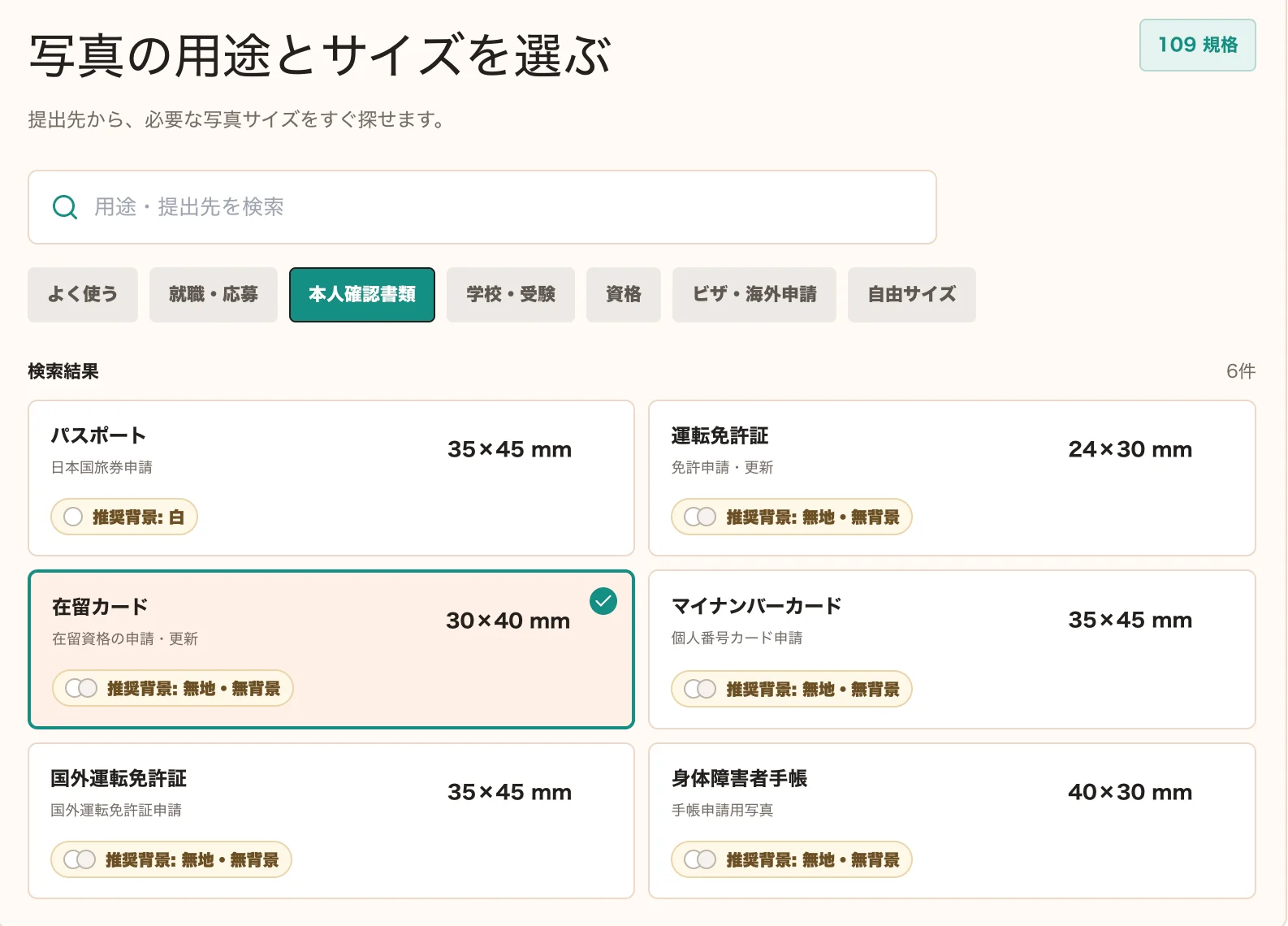
在尺寸选择页打开「本人確認書類」分类,选择 在留カード。Machi Photos 会自动套用 30×40mm,并提示适合提交用的无地、无背景方向。

2. 上传照片并调整脸部位置

添加照片后,根据 30mm、40mm 辅助线调整头顶余白、脸部中心和肩膀范围。建议先保留原背景确认裁切,这样更容易判断脸的位置是否正确。

使用原背景调整在留卡照片的人脸位置

3. 整理背景并确认效果

如果背景有花纹、阴影或杂物,可以切换为白背景等无地背景。确认头发、脸部轮廓和肩膀没有被不自然地抠掉,再检查亮度和肤色是否自然。

将在留卡照片切换为白背景后确认

4. 导出 L 版 6 张排版

照片确认后,导出适合便利店照片打印的 L 版图片。在留卡 30×40mm 可以排成 6 张 放在同一张 L 版照片纸上。

在留卡 30×40mm 证件照 L 版 6 张排版

5. 发行打印预约码

如果要在便利店打印,可以发行预约号码或 QR 码。画面上显示的号码可以在所选便利店的多功能复印机上使用。

便利店照片打印预约号码和 QR 码

6. 在便利店机器上打印

FamilyMart、Lawson、Ministop、Poplar 可以使用共通的网络打印流程。到店后扫描 QR 码或输入预约号码,选择照片打印,确认 L 版、张数和费用后付款打印。

FamilyMart 等便利店的网络打印步骤

打印费用不是 Machi Photos 收取的费用,而是便利店复印机收取的 L 版照片打印费。打印前请在机器上确认价格和张数。

想制作在留卡 30×40mm 证件照?

立即制作在留卡照片
在留卡 30×40mm 证件照怎么做?用 Machi Photos 调整背景并便利店打印