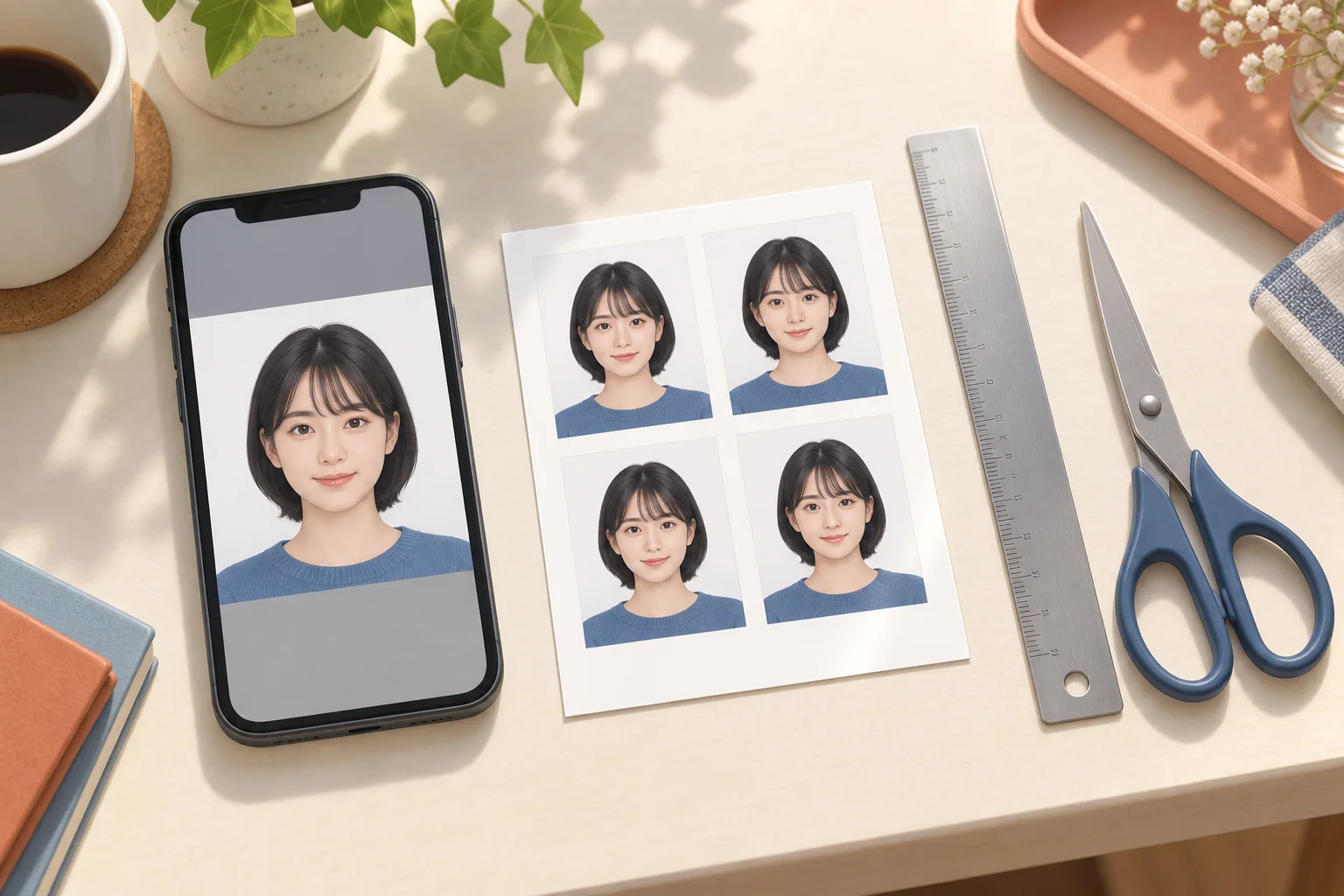
縦4cm・横3cmの見方、写真ごとのサイズ設定、L判シートの枚数と原寸確認を解説。コンビニで印刷する前に仕上がりを確認できます。
写真の準備を説明するAI生成イラストです。実際の操作画面や店頭プリントの実物ではありません。
30×40mmと縦4cm・横3cmの関係
縦長の30×40mmは、横30mm・縦40mm、つまり縦4cm・横3cmです。日本語の案内では縦を先に書くことが多いため、数字だけでなく縦横の表記を確認して規格を選びます。35×45mmは別のサイズです。30×40mmの写真を回転させたり引き伸ばしたりして代用しないでください。
違う写真・違うサイズを一枚に配置する
必要な写真を追加し、写真ごとに選択して用途とサイズを設定します。それぞれの顔位置を調整したら、完成シートと配置枚数を確認します。大きいサイズほど一枚に入る枚数は減ります。枚数は実際のプレビューを基準にし、切り取りガイドが仕上がりの写真内に残らないようにします。シート外周を切り抜かず、そのまま書き出してください。
L判の写真用紙を選ぶ
L判シートの用紙サイズは89×127mmです。店頭では写真プリントのL判を選び、プレビューを確認します。同じ画像をA4普通紙へ印刷すると想定した仕上がりになりません。コピー機の専用「証明写真」サービスは別の配置や料金になることがあるため、配置済みシートを再び証明写真の枠に入れないようにします。
顔が切れる・サイズが違うとき
まず保存したシートを確認します。データの時点で顔が切れていれば、編集画面で位置を動かすか縮小します。紙に印刷したときだけ切れる場合は、コピー機のトリミングや用紙への合わせ方を確認し、シート全体が残るプレビューを選びます。一人分の顔を用紙いっぱいに拡大しないでください。裁断・提出の前に、写真1枚の縦横を定規で測ります。
作成料金と店頭のプリント料金を分ける
Machi Photosの作成・印刷用シートの準備は無料です。店頭の印刷代は別で、公開料金ではセブンイレブンのnetprint Lサイズは40円、ファミリーマートとローソンの通常のL判写真プリントは30円です。専用の証明写真サービスやコンテンツプリントとは料金が異なります。支払う前にコピー機の最終金額と用紙を確認してください。