iPhone 사진 업로드가 안 될 때 HEIC 형식을 확인하고, 지원되는 iPhone이나 Mac에서 JPEG로 내보내는 방법과 제출 전 점검사항을 알아보세요.
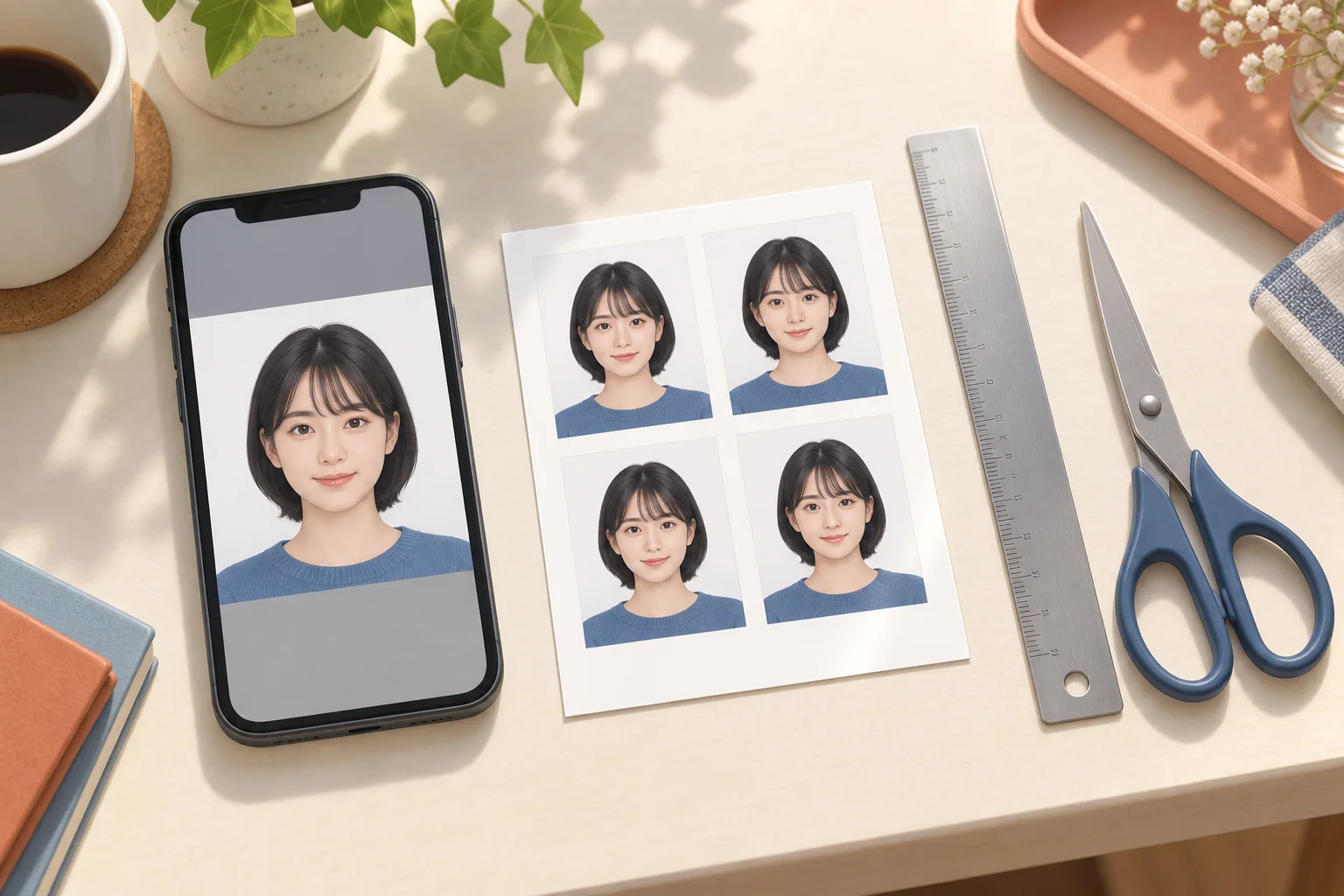
사진 준비 과정을 설명하는 AI 생성 삽화입니다. 실제 앱 화면이나 매장에서 출력한 실물이 아닙니다.
확장자 변경은 형식 변환이 아닙니다
휴대폰에서 사진이 보여도 접수 사이트가 그 형식을 지원하지 않을 수 있습니다. 파일 정보에서 형식을 확인하세요. HEIC/HEIF를 받지 않고 JPEG를 요구한다면 JPEG로 내보내야 합니다. 파일명 끝을 .jpg로 바꾸는 것만으로 변환되지 않습니다. 원본은 남겨 두고 변환본을 따로 저장해 반복 압축을 피하세요.
미리보기가 있는 iPhone에서 내보내기
미리보기 앱을 사용할 수 있는 iOS 26 iPhone에서는 이미지를 열고 파일명 옆 메뉴에서 내보내기를 선택한 뒤 JPEG를 지정합니다. 저장한 새 파일을 열어 확인하세요. 기기에 미리보기가 없다면 이 절차를 그대로 사용할 수 없으므로 아래 Mac 방법 등 JPEG 내보내기를 지원하는 환경을 사용하세요.
Mac 미리보기에서 JPEG로 저장
원본을 Mac으로 전송해 미리보기로 엽니다. 파일 메뉴의 내보내기에서 JPEG를 선택하고 별도 파일로 저장하세요. 필요하면 품질을 조정하고 결과물의 방향과 얼굴 세부를 확인합니다. 형식을 바꾼 뒤에도 제출처의 픽셀 크기와 파일 용량 조건은 따로 점검해야 합니다.
다음 촬영부터 JPEG 설정 및 최종 점검
지원되는 iPhone에서 설정 → 카메라 → 포맷 → 높은 호환성을 선택하면 이후 일반 사진 촬영에 JPEG를 사용합니다. 이미 저장된 사진은 바뀌지 않습니다. 제출 전 변환된 한 사람의 사진을 선택했는지, 크기와 용량이 맞는지, 얼굴이 자연스럽고 선명한지 확인하세요. Machi Photos의 L판 시트는 인쇄용으로 온라인 얼굴 사진 파일과 용도가 다릅니다.
200KB·500KB·2MB 용량 제한
최대 용량만 있는지 최소 용량도 있는지 확인하세요. 픽셀 크기와 파일 용량은 다릅니다. 허용 형식으로 저장하면서 압축을 조금씩 조정하고 실제 용량과 얼굴 세부를 확인하세요. PNG 확장자를 JPG로 바꾸는 것은 변환이 아닙니다. 최소 용량이 정해져 있으면 200KB 이하 파일도 거절될 수 있습니다.