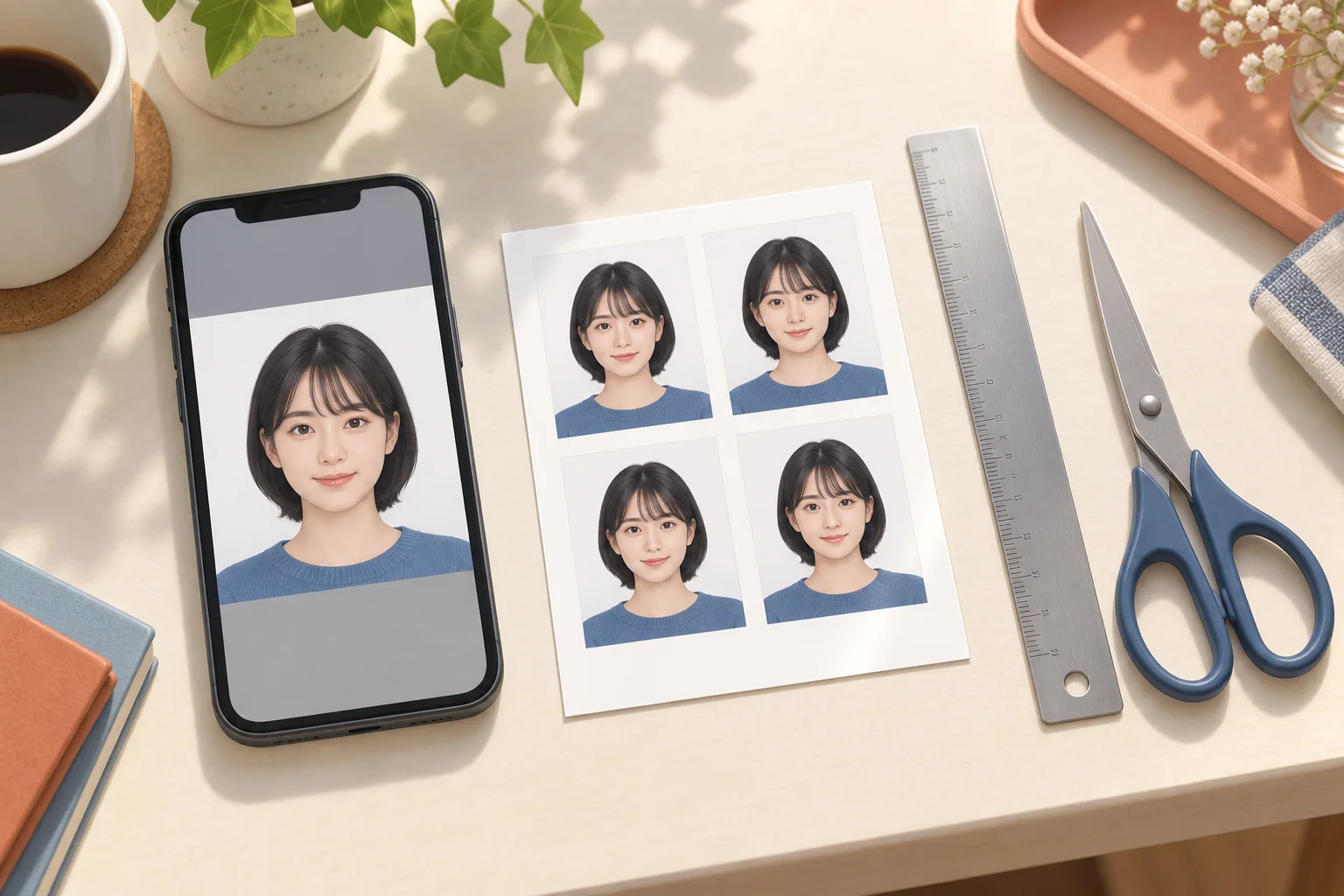
iPhone写真がアップロードできないときに確認したいHEIC・JPEGの違い。対応するiPhoneとMacでの書き出し、撮影設定、容量チェックを説明します。
写真の準備を説明するAI生成イラストです。実際の操作画面や店頭プリントの実物ではありません。
拡張子を変えるだけではJPEGにならない
写真がスマホで表示できても、提出先がその形式を読み込めるとは限りません。ファイル情報で形式を確認し、HEIC/HEIFが対象外でJPEGが指定されているときは、画像をJPEG形式で書き出します。名前の末尾を.jpgに変えるだけでは変換できません。元の写真を残し、変換したファイルを別に保存してください。
プレビューに対応したiPhoneで書き出す
プレビューアプリが使えるiOS 26のiPhoneでは、画像を開き、ファイル名の横のメニューから「書き出す」を選び、JPEGを指定します。保存後に新しいファイルを開いて確認してください。プレビューがない環境ではこの手順をそのまま使えないので、以下のMacの方法など、JPEG書き出しに対応した環境を利用します。
MacのプレビューでJPEGを保存する
Macへ元画像を渡し、プレビューで開きます。「ファイル」から「書き出す」を選び、フォーマットをJPEGにして別名で保存します。必要に応じて画質を調整し、出力した写真の向きと顔の細部を確認します。形式変換後も、提出先のピクセル数や容量制限は別に確認が必要です。
次回からJPEGで撮る設定と提出前チェック
対応するiPhoneでは「設定」→「カメラ」→「フォーマット」→「互換性優先」を選ぶと、今後の通常の撮影でJPEGを使えます。この変更で保存済みの写真は変換されません。提出前には、変換済みの一人分の写真か、指定された縦横・容量か、顔が自然で鮮明かを確認します。Machi PhotosのL判出力とオンライン申請用ファイルは用途が異なります。
200KB以下・500KB以下・2MB以下の指定
容量条件が上限だけなのか、下限もあるのかを確認します。ピクセル数とファイル容量は別の項目です。指定形式で保存し、圧縮率を少しずつ調整して、保存後の実容量と顔の細部を確認してください。PNGの拡張子をJPGに変えるだけでは変換できません。「200KB以下」にしても、提出先に最低容量があれば使えないことがあります。